
在此浏览数字车票的使用方法
购票前注意事项
建议用户购票时使用自己的智能手机
建议1人使用1台终端设备预订1次,但在其他人没有 终端设备等情况下需要1次预订多张票时,请代表者使用1台终端设备进行预订。
1次预订最多只能购买4张票。
使用前注意事项
- 务请在“开始使用日期”按下“开始使用”按钮。
该操作无法取消。 - 请关闭浏览器的自动翻译功能。
- 请关闭深色模式。
- 为了防止在使用电子票时页面发生旋转,请关闭终端设备的屏幕自动旋转功能。
- 无法使用二维码的屏幕截图进出站。
- 如果在和初次显示电子票的设备的运行环境不一致的 情况下,出示电子票的显示页面,将会被要求输入一次性验证码。
- 无法使用的情况下,请检查是否满足“使用电子票时建议
的设备运行环境”。
【使用电子票时建议的设备运行环境】
iOS 15以上/Safari(最新版)、Android 10.0以上 /Chrome(最新版)
※即使您使用的是我们建议的浏览器,但根据您使用的终端设备和设备的运行 环境,也可能出现无法使用的情况。
使用方法~开始使用时~
- 务请在“开始使用日期”按下“开始使用”按钮。
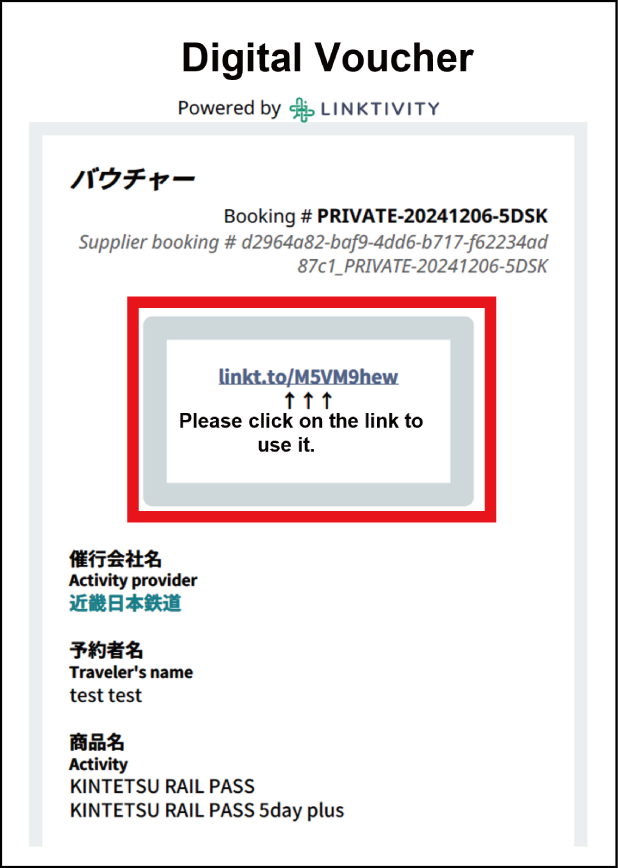
Step1
通过购买时发送的收据上的URL出示电子票
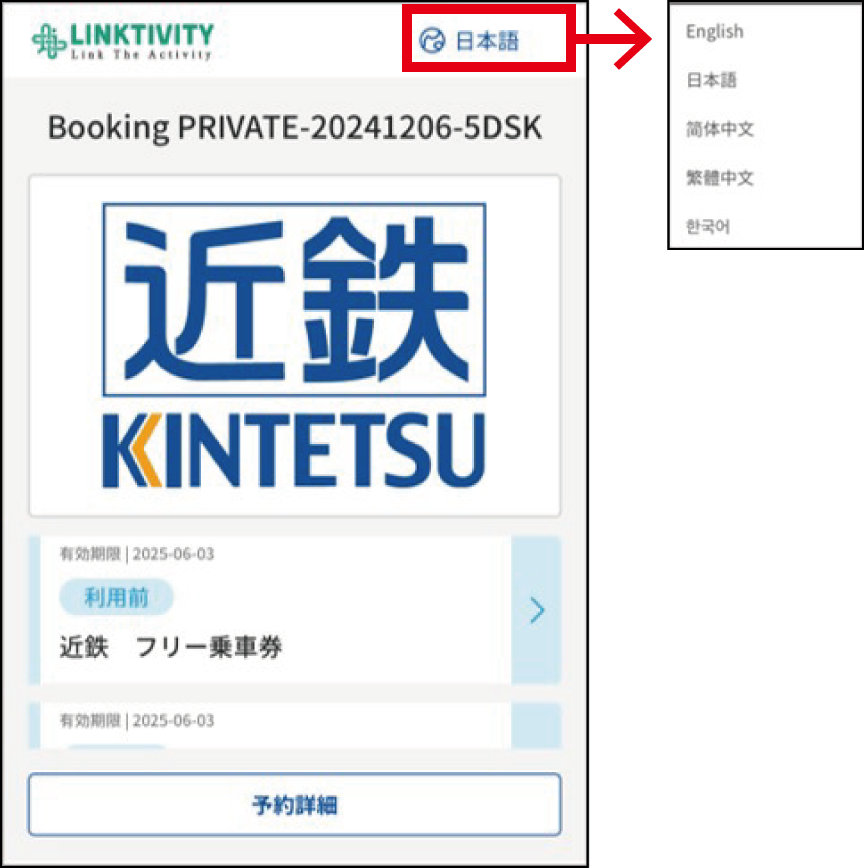
Step2
更改为您使用的语言。
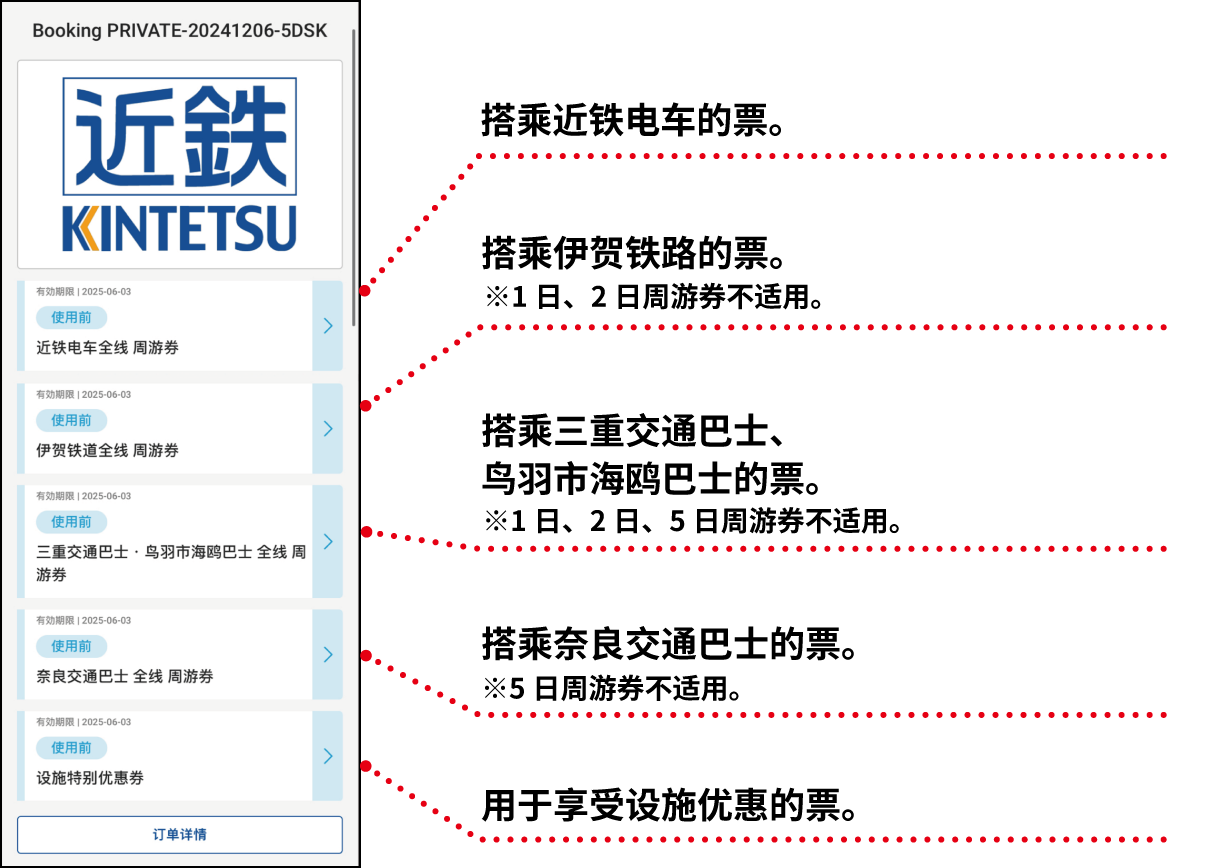
Step3
出示电子票。
※即使已关闭了出示电子票的浏览器,如再次通过①中使用的URL访问系统,则可出示最后操作状态的电子票。
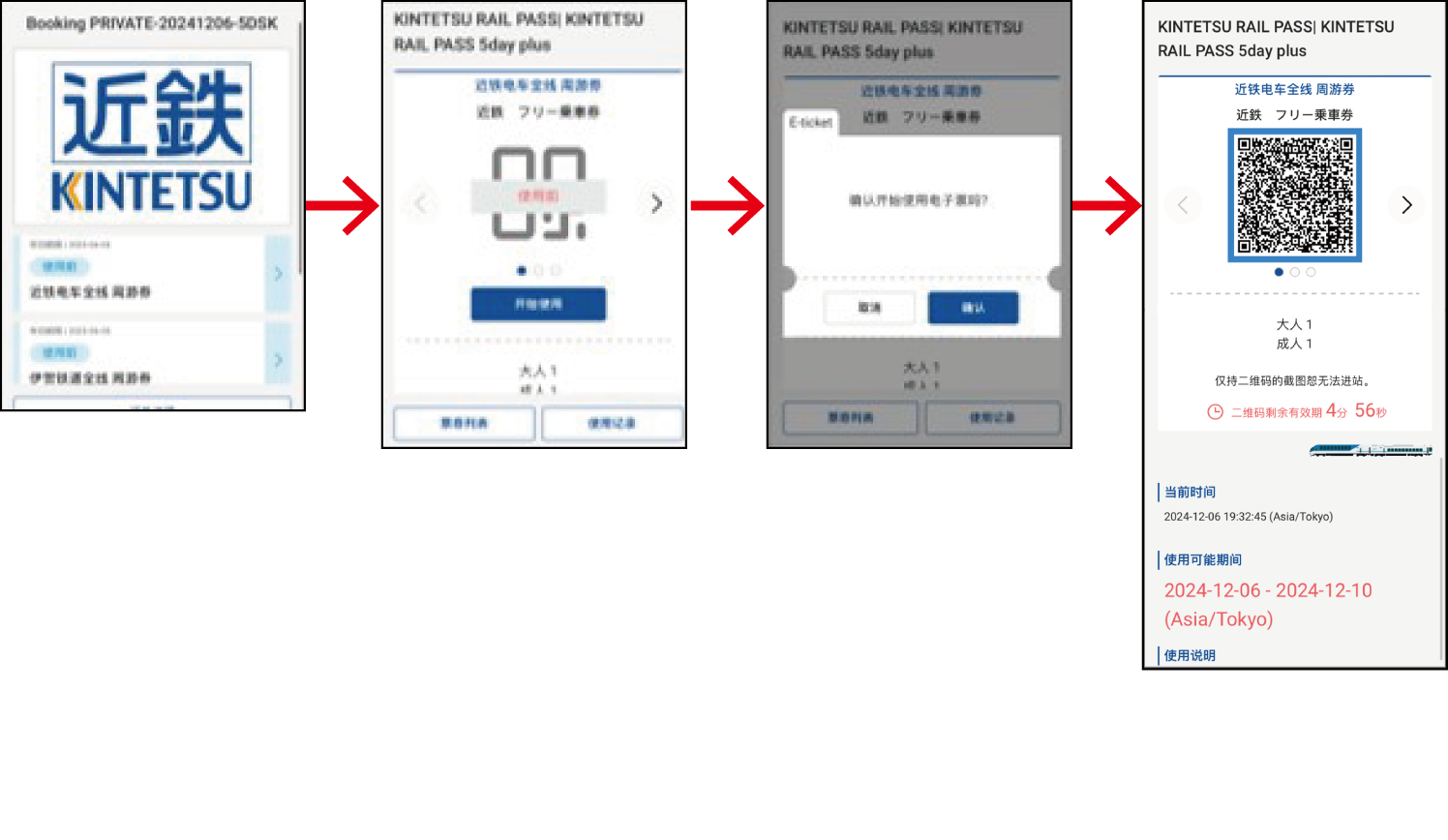
Step4
请点击想使用的小票,按下“开始使用”。
※请在使用当天需要使用时按下“开始使用”。
只要任一小票被激活为“开始使用”的状态,所有小票
都将自动变为“开始使用”。
※开始使用之后无法取消、退款。
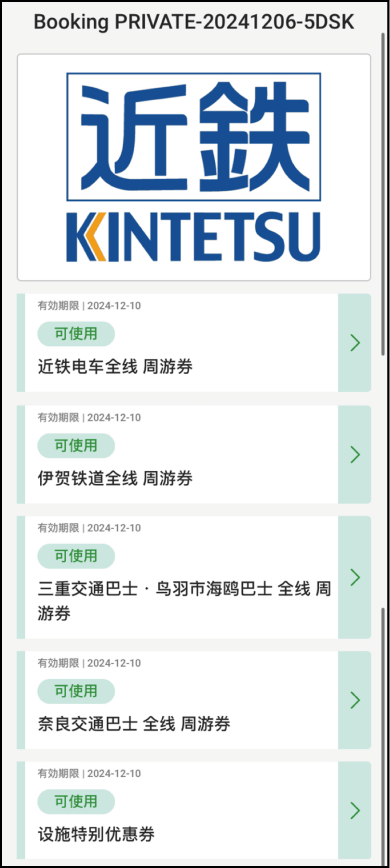
Step5
变为“开始使用”时,票栏将变为绿色
使用方法
~搭乘近铁电车,缆车时~
Step1
请点击想使用的小票,按下“开始使用”。(仅限第一次乘车时)
※不要提前按下“开始使用”,请在真正需要使用的时候
再操作。
只要任一小票被激活为“开始使用”的状态,所有小票
都将自动变为“开始使用”。
※开始使用之后无法取消、退款。
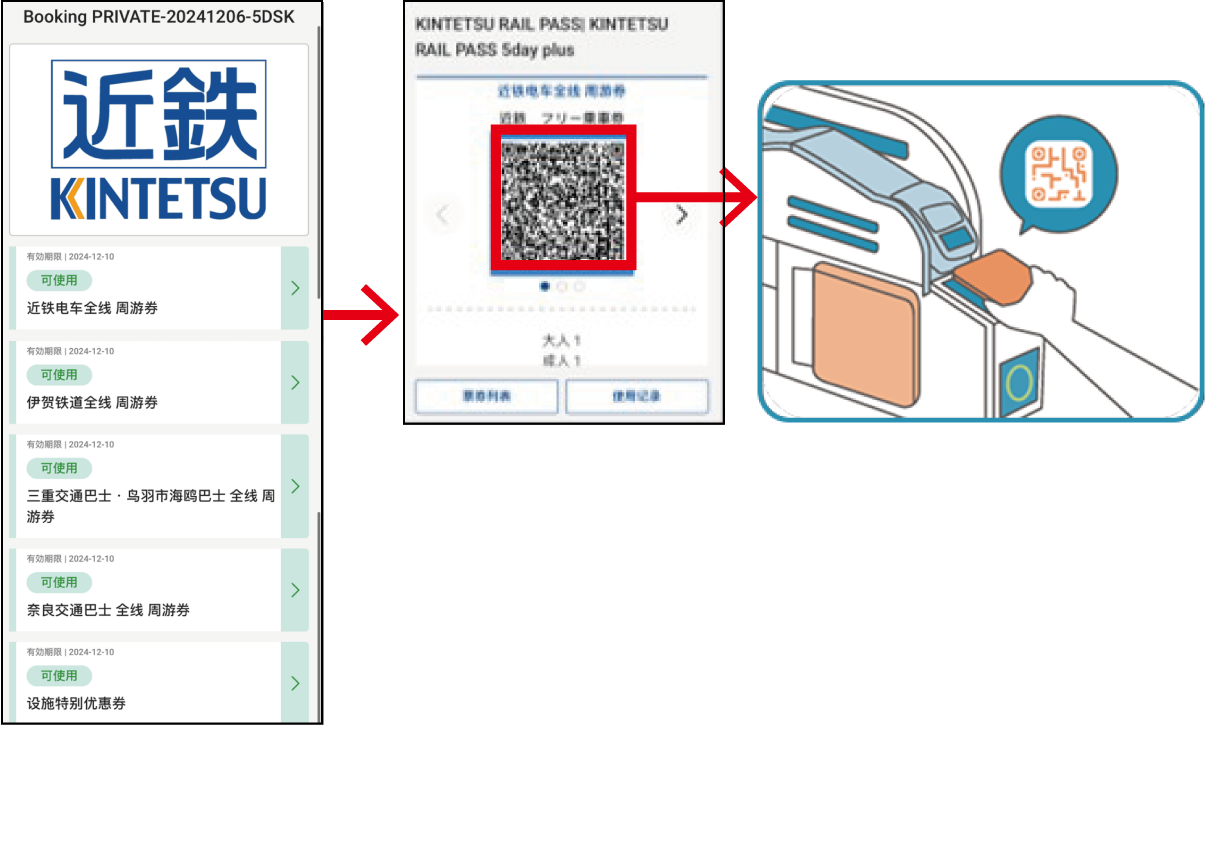
Step2
点击“近铁电车全线 周游券”的小票,出示二维码。
Step3
将二维码对准检票机的二维码扫码器,请扫码后上下车。
※乘坐缆车时,请向工作人员出示“近铁电车全线 周游券”的小票。
※二维码每5分钟刷新一次。请在连接网络的状态下使用。
※如终端设备屏幕长时间出示电子票,则进出近铁电车检票口时可能会出现系统错误。此时,请对出示了电子票的浏览器进行刷新。
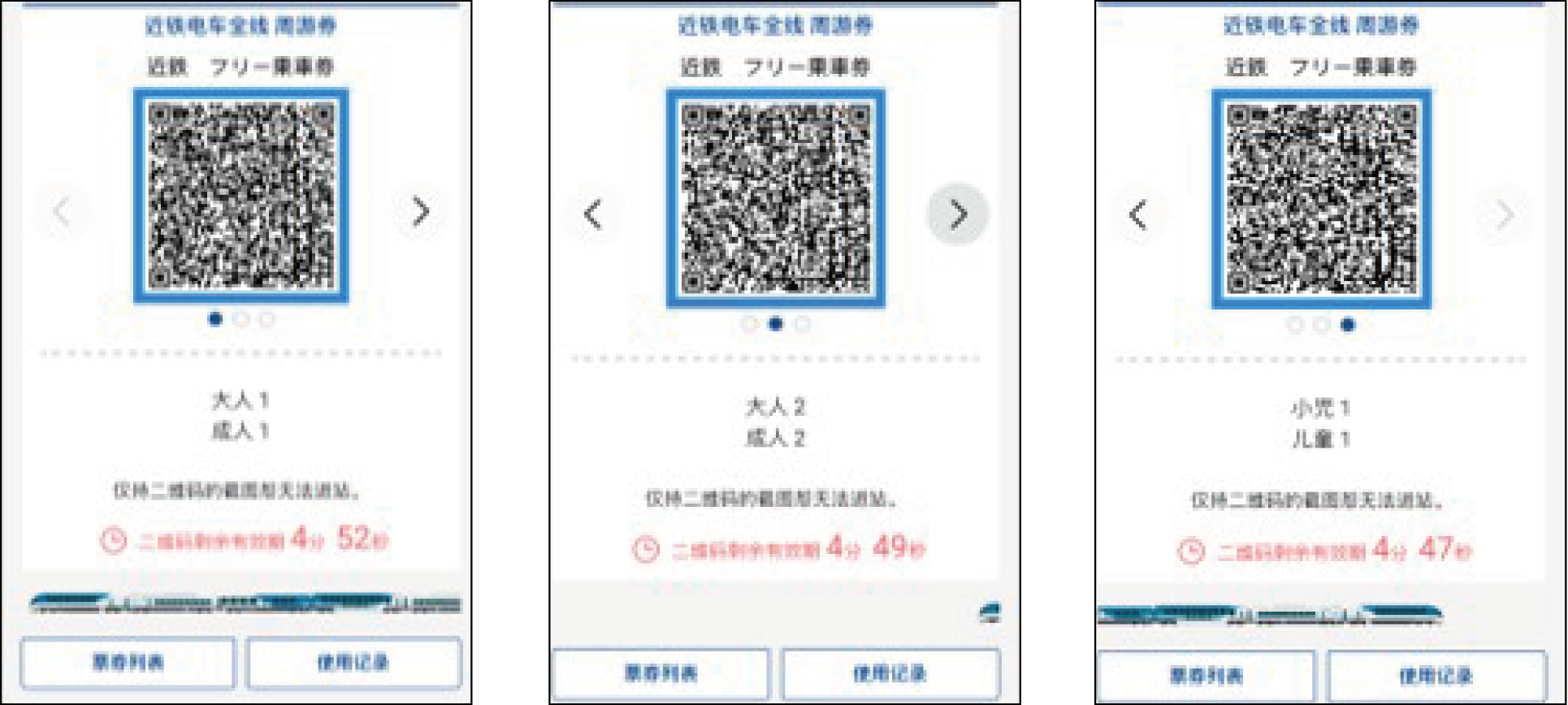
Step4
1次预订多张票的情况
滑动即可查看和购买票数一致的多张二维码。
请终端设备持有人将每个二维码逐个对准扫码器进行
扫码,同行者按照顺序通过检票口。
1. 将二维码对准检票机扫一下
2. 同行人①通过检票口
3. 将第2张二维码对准检票机扫一下
4. 同行人②通过检票口
5. ~按照人数重复操作~
6. 将最后一张二维码对准检票机扫一下
7. 设备持有人通过检票口
使用方法
~使用伊贺铁路、巴士、设施~
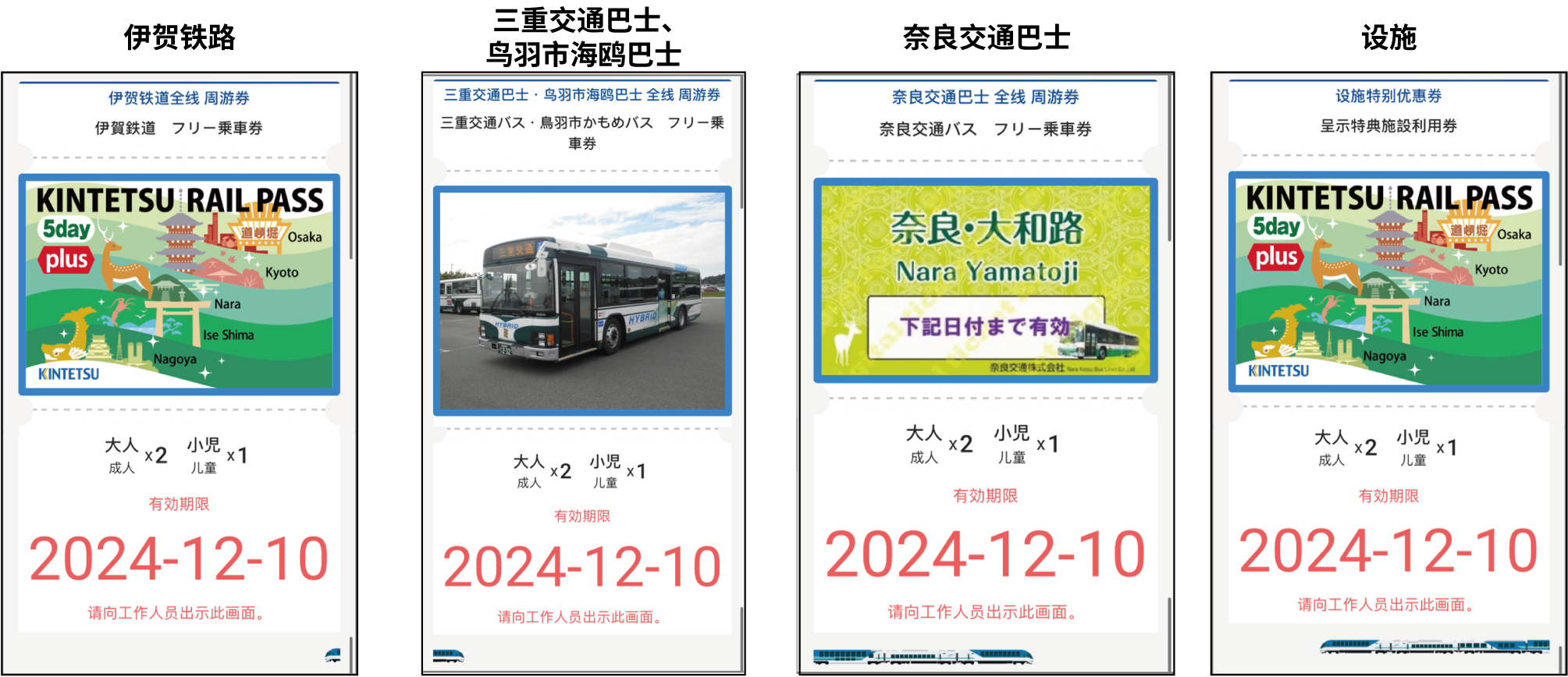
Step1
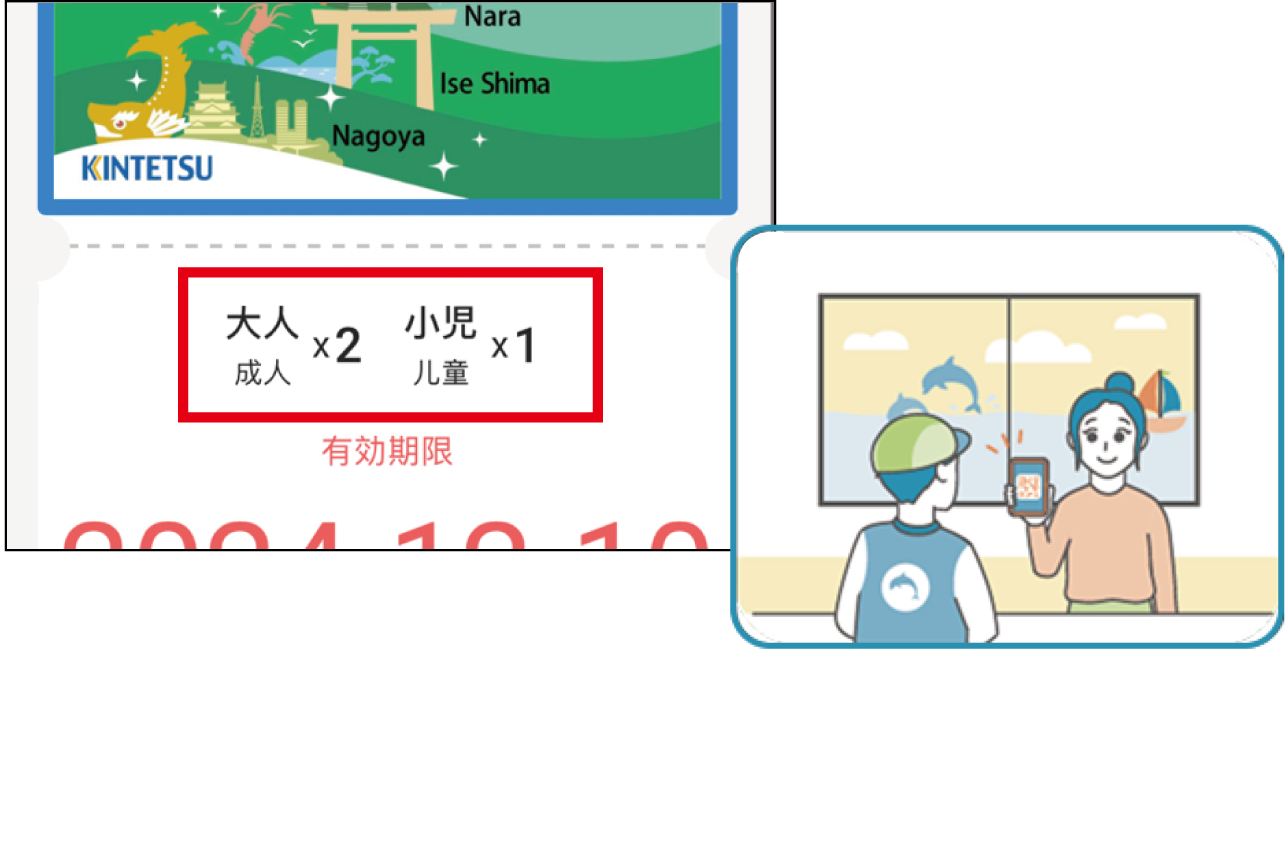
点击想使用的小票,出示电子票的页面。
搭乘伊贺铁路、巴士或下车时,还有享受设施优惠时,请向工作人员出示电子票的页面。
1次预订购买多张票时,页面下方将显示人数, 请向工作人员出示电子票的页面。
Step2
1次预订购买多张票时,页面下方将显示人数,请向工作人员出示电子票的页面。
※请在设备连接网络的状态下出示。确认不是屏幕截图
系统要求输入一次性验证码时(OTP)
如果在和初次显示电子票的设备的运行环境不一致的情况下,出示电子票的显示页面,将会被要求输入一次性验证码。请按照屏幕提示操作。
例1:在电脑上确认电子票,但实际使用时,在手机上出示电子票。
例2:更换了出示电子票的手机设备。
例3:同一台手机使用不同的浏览器出示电子票。
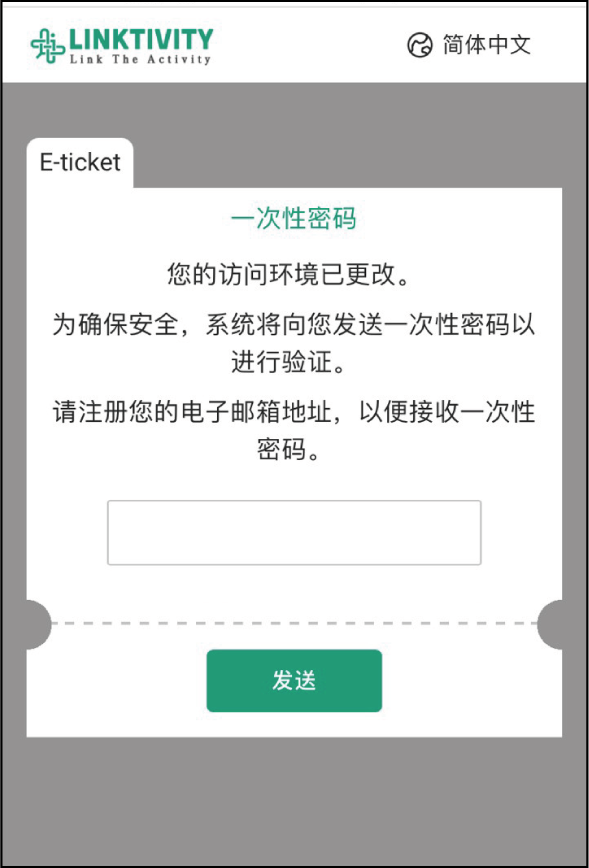
Step1
注册邮箱。
※请注意,输错邮箱的情况下将无法更改。
※一旦验证后将无法更换邮箱。
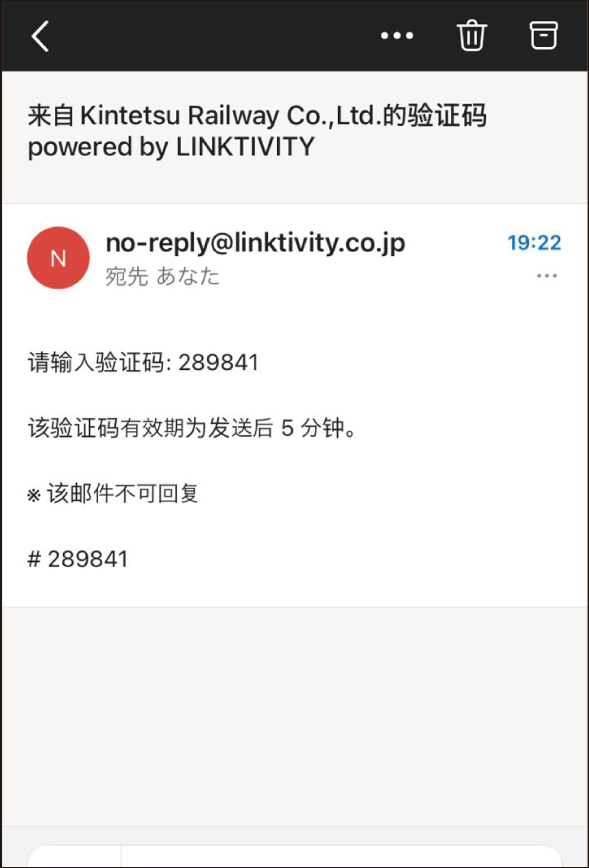
Step2
收到邮件
※如果找不到邮件,可能被分到了垃圾邮件。
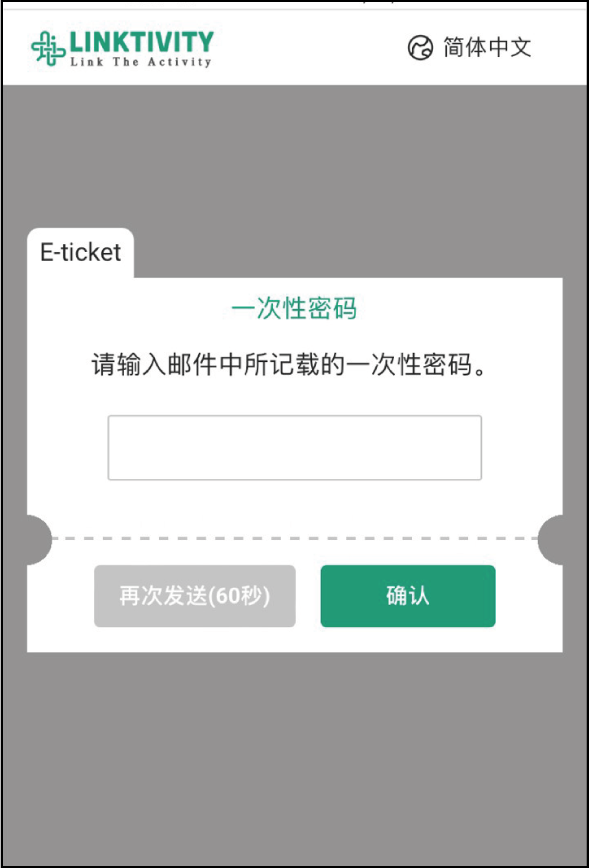
Step3
输入邮件里的一次性验证码。
二维码为株式会社DENSO WAVE的注册商标。