ご利用ガイド

MENU

特急券の一部払戻し(人数減) [会員登録なし]

STEP1
特急券情報を入力する
詳しく見る
とじる
イメージ

拡大する

イメージ
  • 1

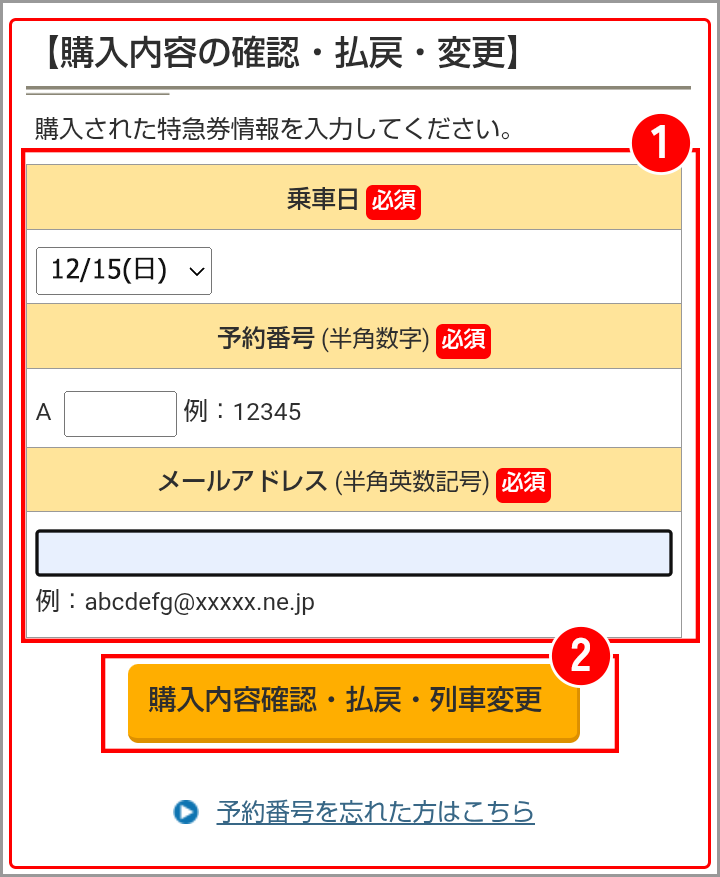
    トップページから検索したい特急券の乗車日・予約番号・購入時に入力されたメールアドレスを入力してください。
    ※予約番号はチケットレス画面または購入(変更)結果画面に記載しています。
  • 2 「購入内容確認・払戻・列車変更」ボタンを押してください。

    ▶予約番号を忘れた方
STEP2
チケットレス特急券画面の表示
詳しく見る
とじる
イメージ

拡大する

イメージ
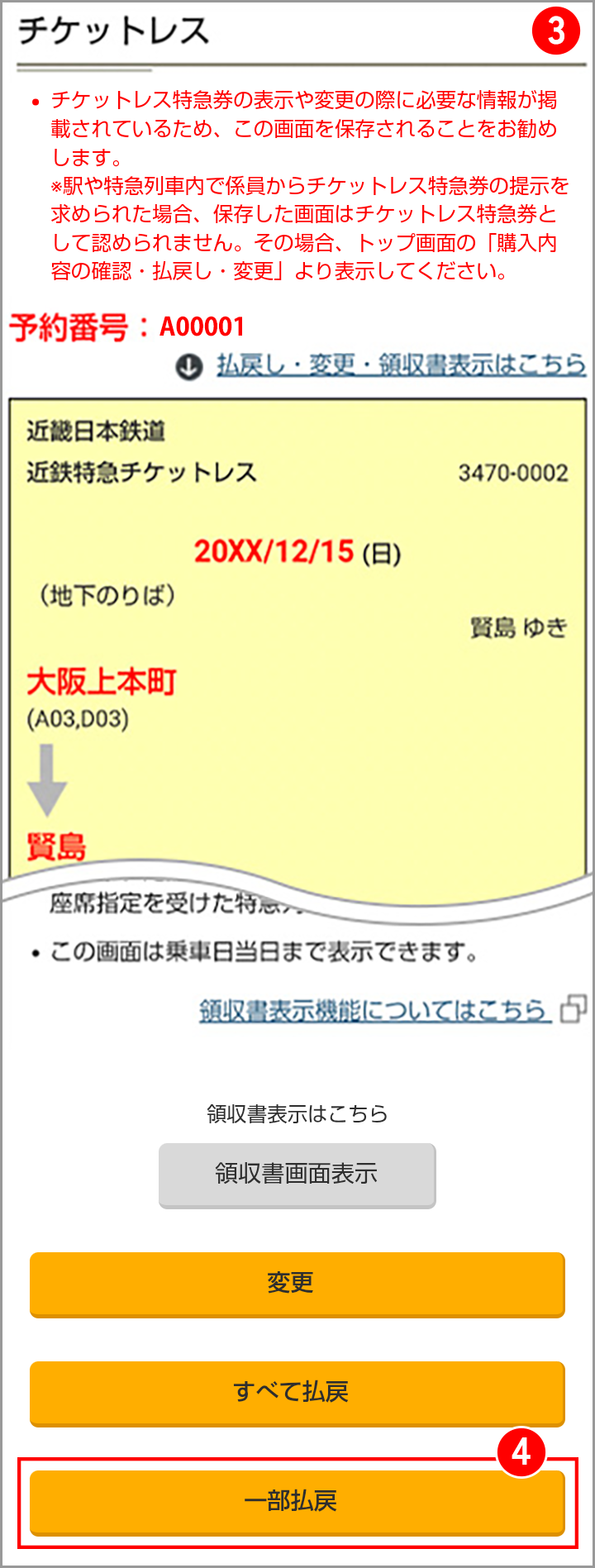
  • 3 チケットレス特急券画面を表示させます。
  • 4 「一部払戻」ボタンを押してください。
STEP3
人数、座席を選択する
詳しく見る
とじる
イメージ

拡大する

イメージ
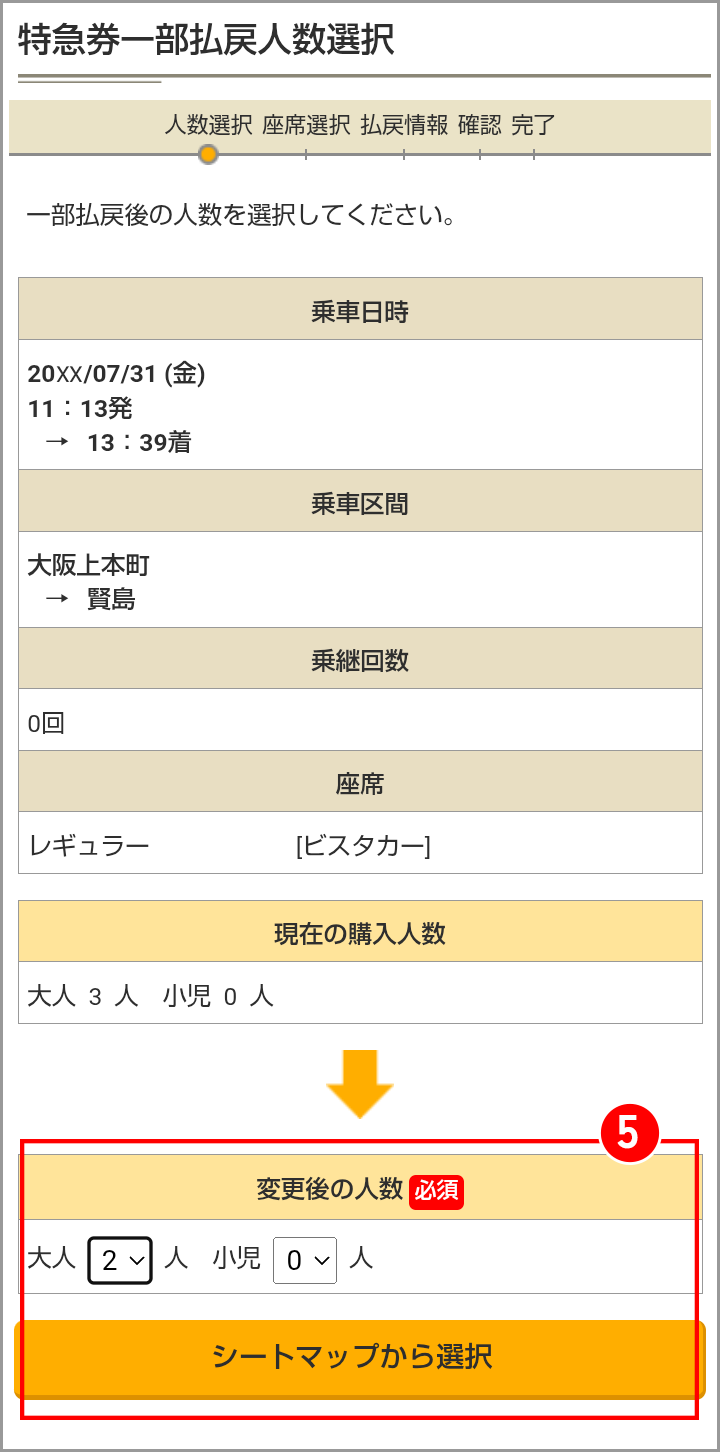
  • 5

    変更後の人数を選んで「シートマップから選択」ボタンを押してください。

イメージ

拡大する

イメージ
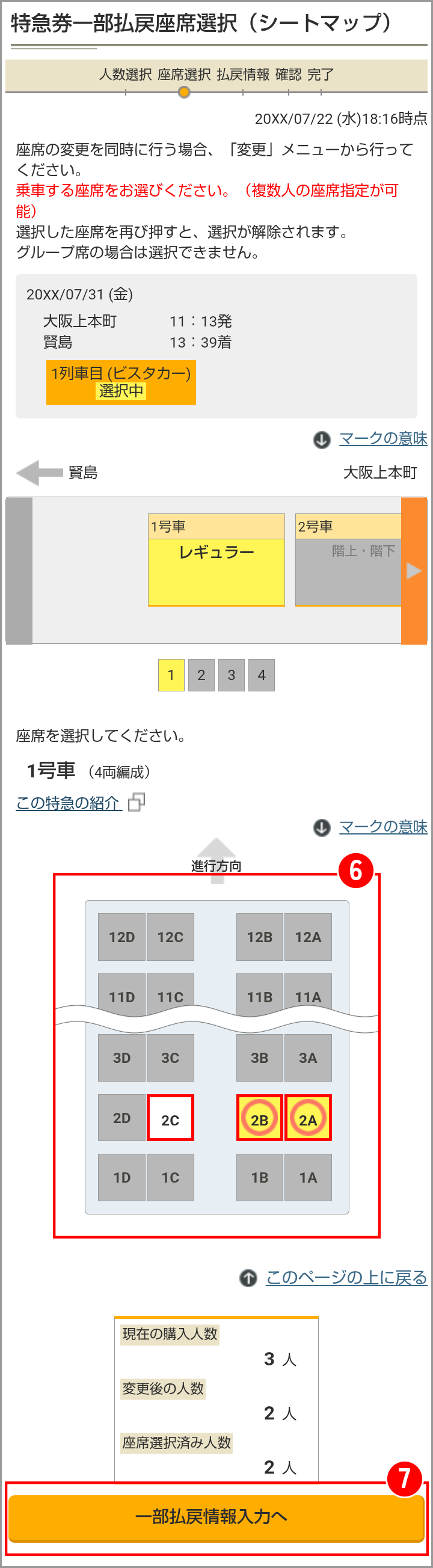
  • 6

    購入済の座席が赤枠で囲まれてますので、乗車する座席を選んでください

  • 7

    「一部払戻情報入力へ」ボタンを押してください。 ※ 複数の特急を乗り継ぐ場合は、それぞれの特急の座席を選んでください。

STEP4
確認する
詳しく見る
とじる
イメージ

拡大する

イメージ
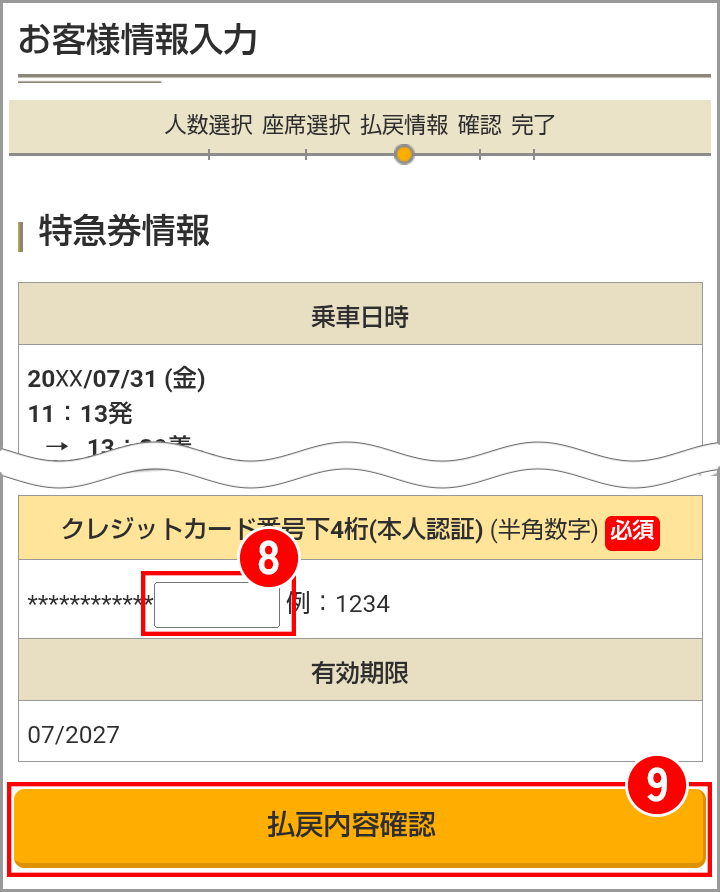
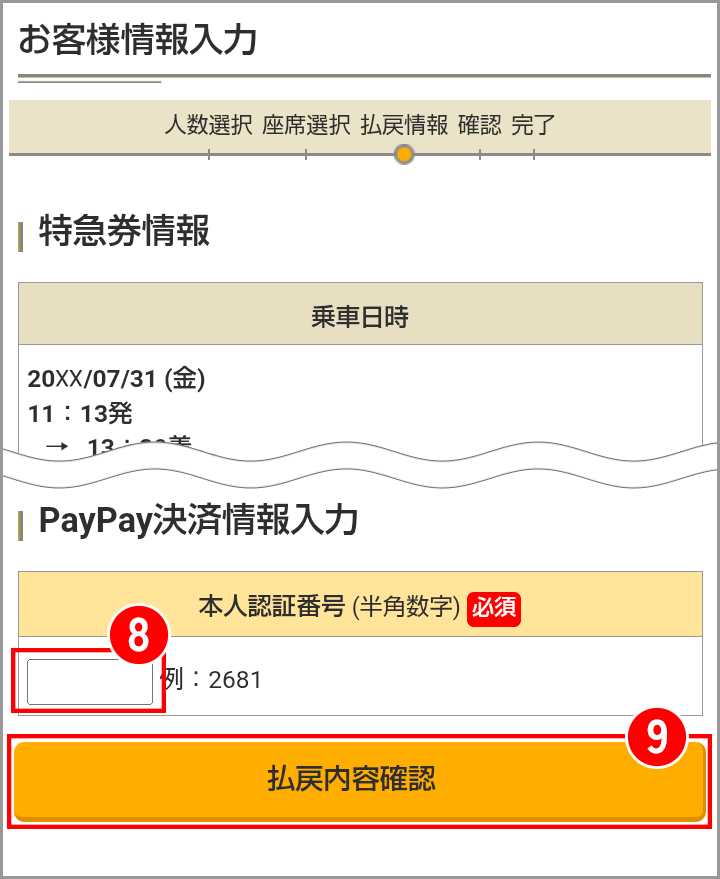
  • 8

    本人認証のため、購入時入力したクレジットカード番号の下4桁を入力してください。 ※入力を1日に何度も間違えると、その日は当該特急券の再表示・変更・払戻しができなくなるのでご注意ください。

  • 9 表示された特急券情報に誤りがないか確認し、「払戻内容確認」ボタンを押してください。
イメージ

拡大する

イメージ
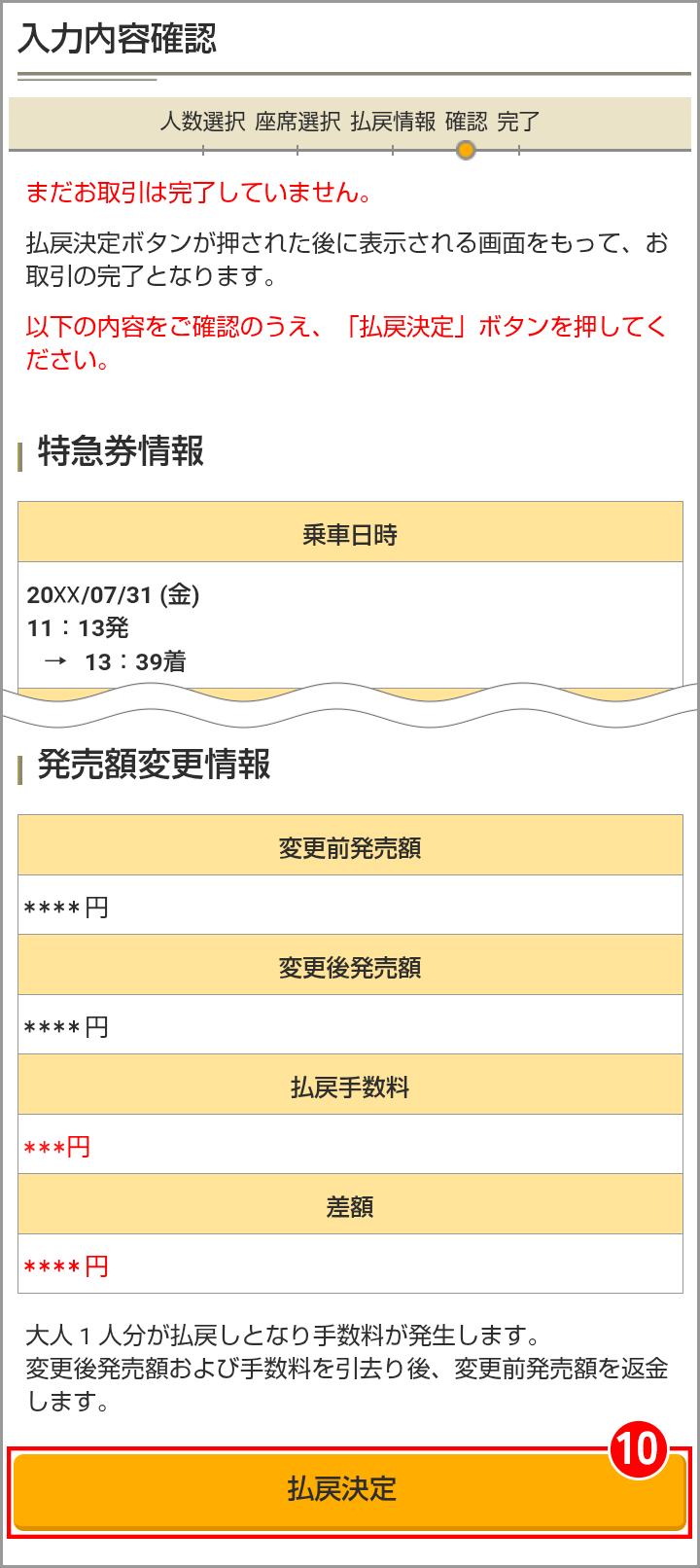
  • 10

    表示された内容に誤りがないか確認し、「払戻決定」ボタンを押してください。

STEP5
完了
詳しく見る
とじる
イメージ

拡大する

イメージ
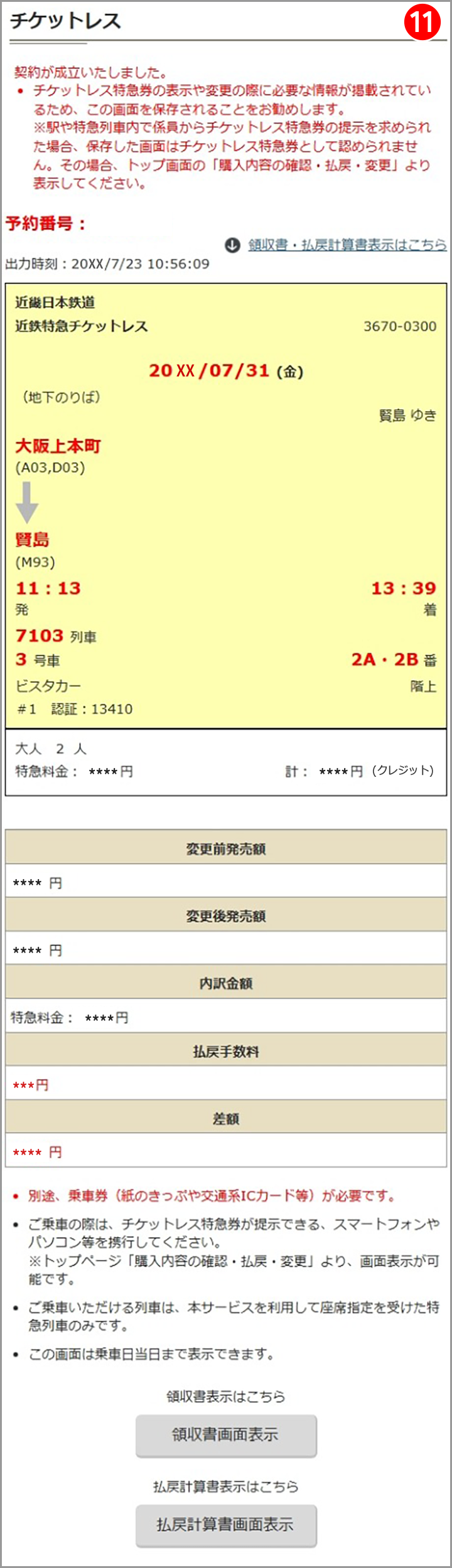
  • 11 変更完了画面(チケットレス特急券画面)が表示されます。

◎払戻計算書については、特急券払戻結果画面の他、払戻(変更)結果メール記載のURLからWEB上で表示させることができます。

◎払戻計算書については、以下の各項目にご注意ください。

・宛名欄については、払戻計算書を会社内での手続き等のため、印刷してご利用になるお客様向けにご用意しているものです。 印刷した帳票を経費精算手続き等にご使用いただけるかどうかは、あらかじめお客様ご自身でご確認ください。

・電子帳簿保存法を念頭にご利用される場合は、表示された払戻計算書をそのままPDF等のデータとして保存しご利用ください。

※当社は宛名の記載を省略することが出来る、簡易インボイスの発行を認められております。

・印刷した帳票を元に、駅で払戻計算書を発行することはできません。

※画像はスマートフォンでの表示イメージです。 パソコンからの表示については一部レイアウトが異なる場合があります。

STEP1
特急券情報を入力する
詳しく見る
とじる
イメージ

拡大する

イメージ
  • 1

    トップページから検索したい特急券の乗車日・予約番号・購入時に入力されたメールアドレスを入力してください。
    ※予約番号はチケットレス画面または購入(変更)結果画面に記載しています。
  • 2 「購入内容確認・払戻・列車変更」ボタンを押してください。

    ▶予約番号を忘れた方
STEP2
チケットレス特急券画面の表示
詳しく見る
とじる
イメージ

拡大する

イメージ
  • 3 チケットレス特急券画面を表示させます。
  • 4 「一部払戻」ボタンを押してください。
STEP3
人数、座席を選択する
詳しく見る
とじる
イメージ

拡大する

イメージ
  • 5

    変更後の人数を選んで「シートマップから選択」ボタンを押してください。

イメージ

拡大する

イメージ
  • 6

    購入済の座席が赤枠で囲まれてますので、乗車する座席乗車する座席を選んでください

  • 7

    「一部払戻情報入力へ」ボタンを押してください。 ※ 複数の特急を乗り継ぐ場合は、それぞれの特急の座席を選んでください。

STEP4
確認する
詳しく見る
とじる
イメージ

拡大する

イメージ
  • 8

    本人認証のため、購入時入力した本人認証番号(任意の4桁)を入力してください。 ※本人認証番号は、購入結果メールにも記載されています。 ※本人認証を1日に何度も間違えると、その日は当該特急券の再表示・乗変・払戻しができなくなりますのでご注意ください。

  • 9 表示された特急券情報に誤りがないか確認し、「払戻内容確認」ボタンを押してください。
イメージ

拡大する

イメージ
  • 10 表示された内容に誤りがないか確認し、「払戻決定」ボタンを押してください。
STEP5
完了
詳しく見る
とじる
イメージ

拡大する

イメージ
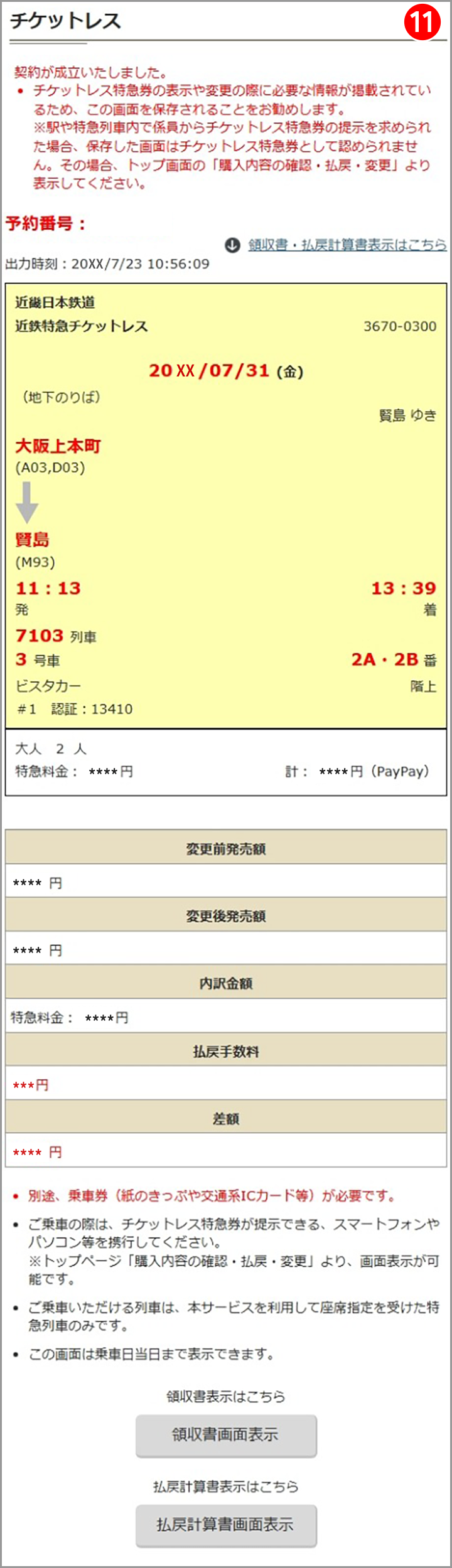
  • 11 変更完了画面(チケットレス特急券画面)が表示されます。

◎払戻計算書については、特急券払戻結果画面の他、払戻(変更)結果メール記載のURLからWEB上で表示させることができます。

◎払戻計算書については、以下の各項目にご注意ください。

・宛名欄については、払戻計算書を会社内での手続き等のため、印刷してご利用になるお客様向けにご用意しているものです。 印刷した帳票を経費精算手続き等にご使用いただけるかどうかは、あらかじめお客様ご自身でご確認ください。

・電子帳簿保存法を念頭にご利用される場合は、表示された払戻計算書をそのままPDF等のデータとして保存しご利用ください。

※当社は宛名の記載を省略することが出来る、簡易インボイスの発行を認められております。

・印刷した帳票を元に、駅で払戻計算書を発行することはできません。

※画像はスマートフォンでの表示イメージです。 パソコンからの表示については一部レイアウトが異なる場合があります。
このページの上に戻る