
了解數位票券使用方法的影片請點擊此處
購票前
建议用户购票时使用自己的智能手机
建议1人使用1台终端设备预订1次,但在其他人没有 终端设备等情况下需要1次预订多张票时,请代表者使用1台终端设备进行预订。
1次预订最多只能购买4张票。
使用前
- 請務必在「使用開始日」按下「開始使用」按鈕。
無法取消。 - 請關閉瀏覽器的自動翻譯功能。
- 請關閉深色模式。
- 使用票券時,請關閉畫面的自動旋轉功能,以免畫面旋轉
- 無法使用QR碼的截圖進出站。
- 如果您從與首次顯示票券的環境不同的環境存取票券,則會要求您輸入一次性密碼。
- 如果無法使用,請檢查是否符合「數位票券的建議使用
環境」。
【數位票券的建議使用環境】
iOS 15以上/Safari(最新版本)、Android 10.0以上 /Chrome(最新版本)
※即使符合建議瀏覽環境,仍可能會因您使用的裝置或使用環境而無法使用。
使用方法 ~開始使用時~
- 請務必在「使用開始日」按下「開始使用」按鈕。
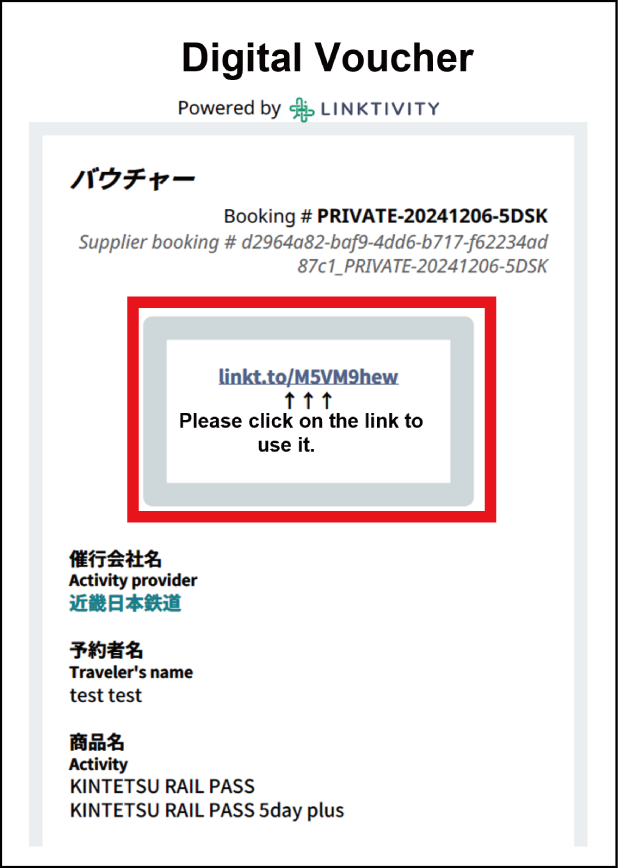
Step1
透過購買時收到的兌換券的網址顯示數位票券
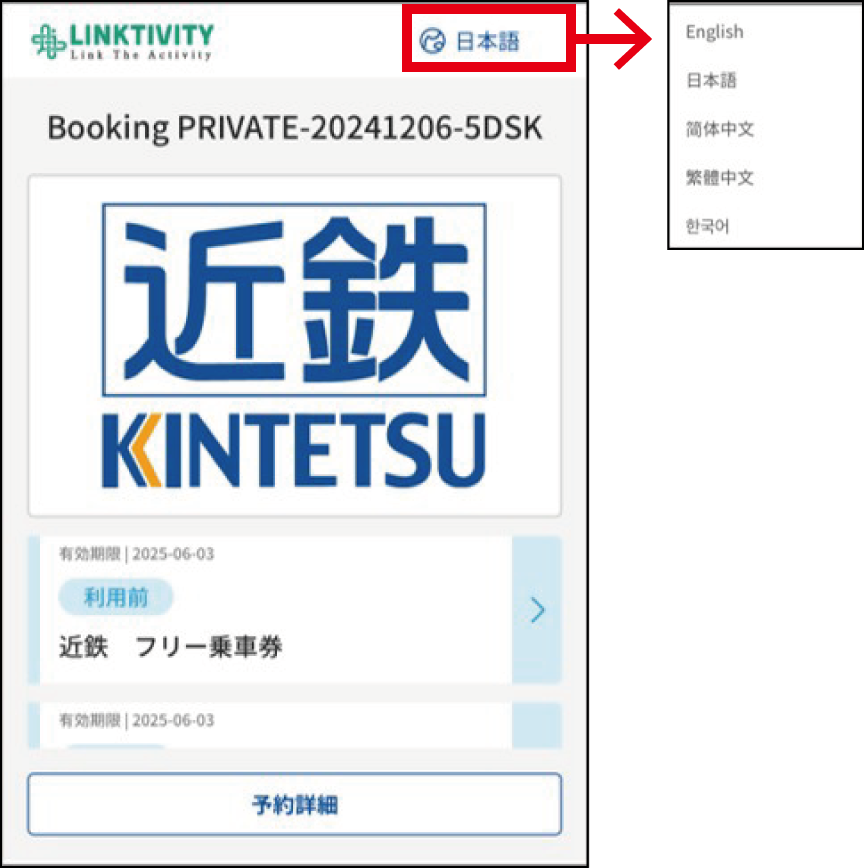
Step2
更改為您使用的語言。

Step3
顯示票券。
※即使關閉顯示票券的瀏覽器,再次存取步驟①中使用的網址時,電子票券仍將顯示為您上次操作時的狀態。
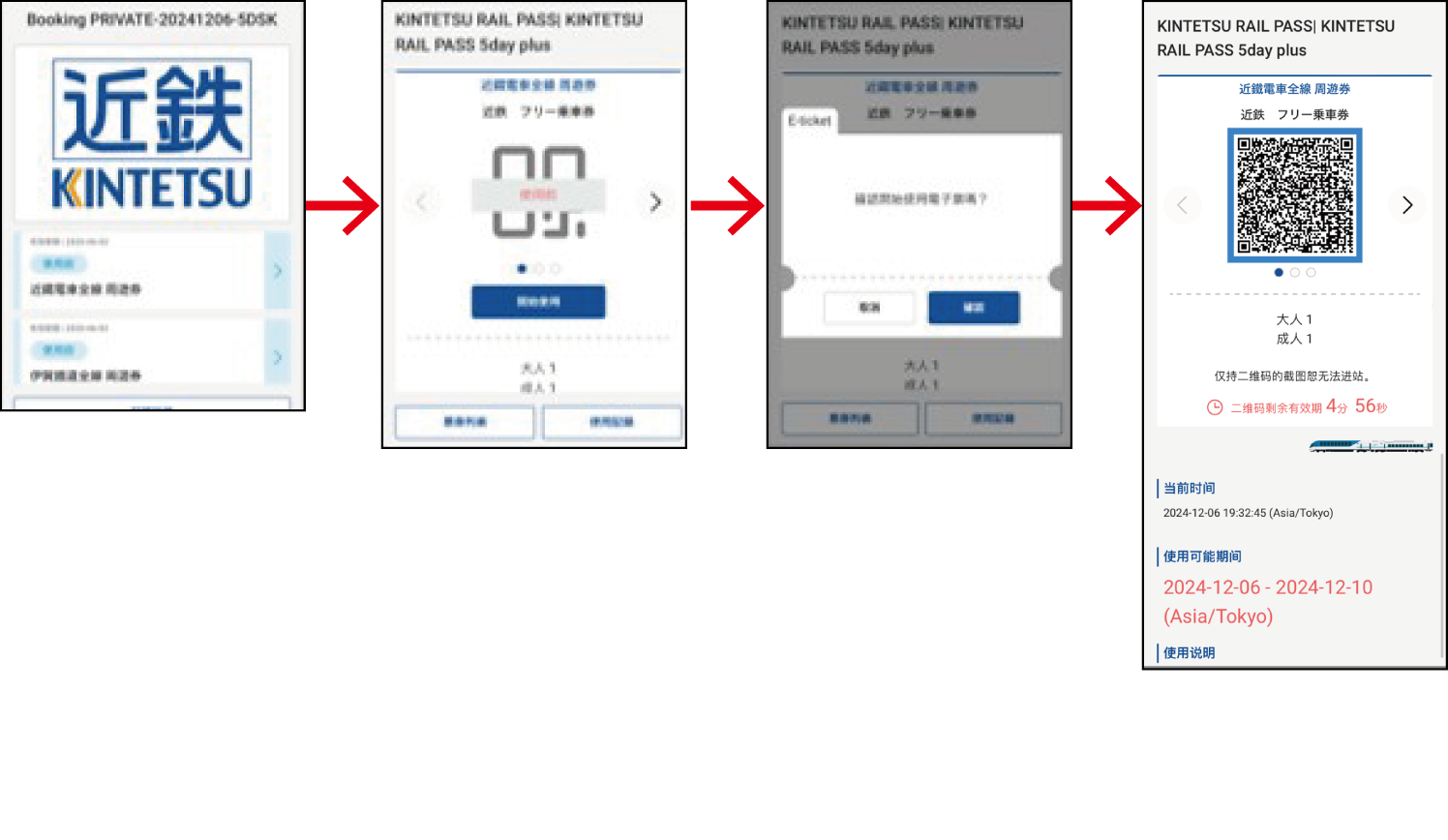
Step4
請點按您想使用的迷你券,再按「開始使用」。
※請在使用當天,即將使用之前按「開始使用」。
當您啟動一張迷你票時,所有迷你票將自動啟動。
※一旦開始使用,則無法取消或退款。
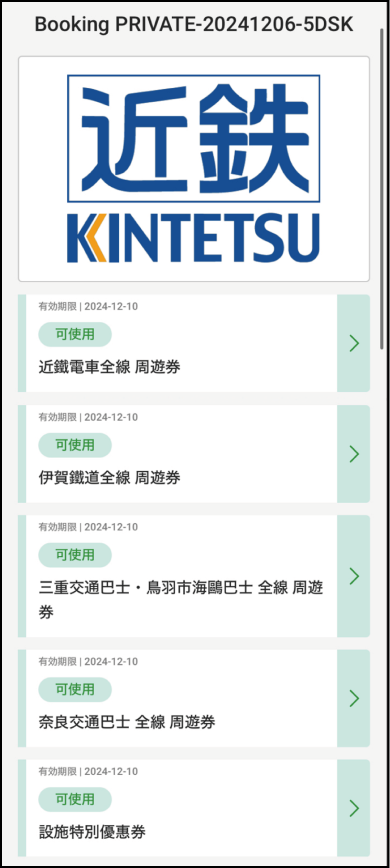
Step5
開始使用後票券列表會變成綠色。
使用方法
~搭乘近鐵電車、纜車時~
Step1
請點按您想使用的迷你券,再按「開始使用」。(僅在初次搭乘時)
※請在即將使用之前選擇開始使用。
當您開始使用任意一張迷你券時,所有迷你券都會
自動開始使用。
※開始使用後就無法退票或退款。
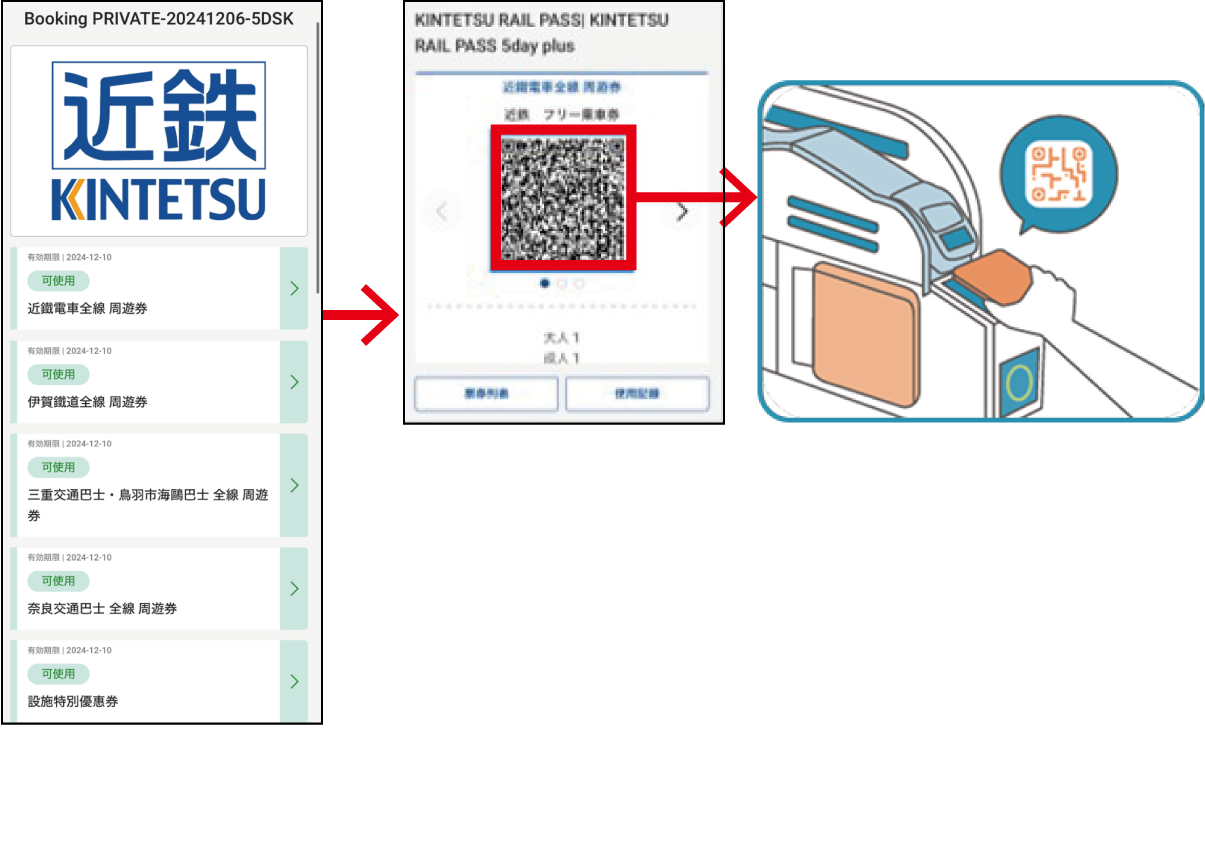
Step2
點按「近鐵 自由乘車券」的迷你券,並顯示QR碼。
Step3
請在檢票機的QR讀碼器掃瞄QR碼並上下車。
※搭乘纜車時,請向工作人員出示「近鐵 自由乘車券」的迷你券。
※QR碼每五分鐘更新一次。請在網路已連線的狀態下使用。
※如果長時間顯示車票,在近鐵車站進出檢票口時可能會發生錯誤。在這種情況下,請刷新正在顯示票券的瀏覽器。
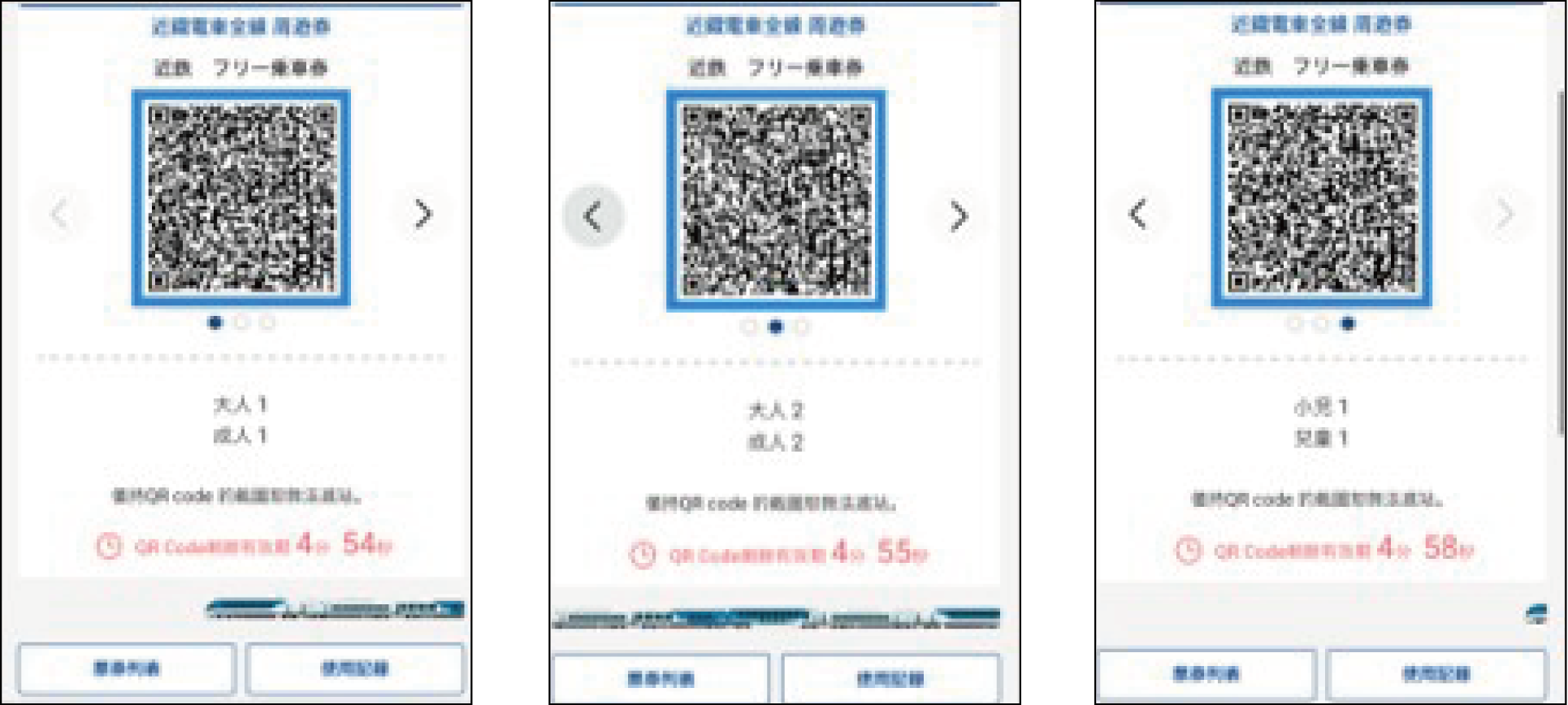
Step4
如果在一筆訂單內購買多張票券
滑動後會依照購買張數顯示多個QR碼。
請裝置持有者在剪票口的QR碼讀碼器掃瞄每張票的QR
碼,並請同行者先依序通過剪票口。
1. 在剪票口掃瞄QR碼
2. 同行者①通過剪票口
3. 在剪票口掃瞄第二張QR碼
4. 同行者②通過剪票口
5. ~按人數重複操作~
6. 在剪票口掃瞄最後的QR碼
7. 裝置持有者通過剪票口
使用方法
~使用伊賀鐵道、巴士、設施~
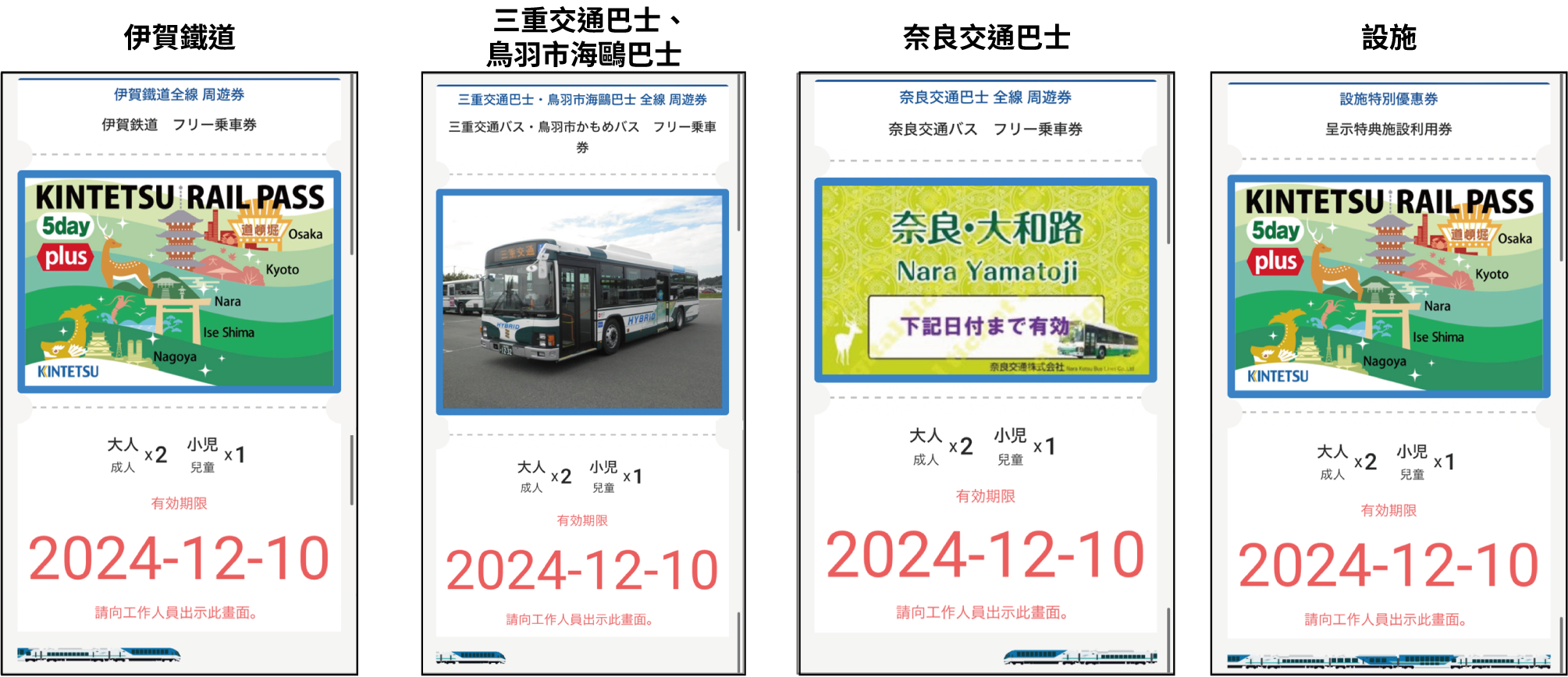
Step1
點按您想使用的迷你券並顯示圖片。
在伊賀鐵道、巴士上下車或使用設施優惠時,請向人員出示圖片。
如果在一筆訂單內購買多張票券,圖片下方會顯示 人數,請向人員出示圖片。
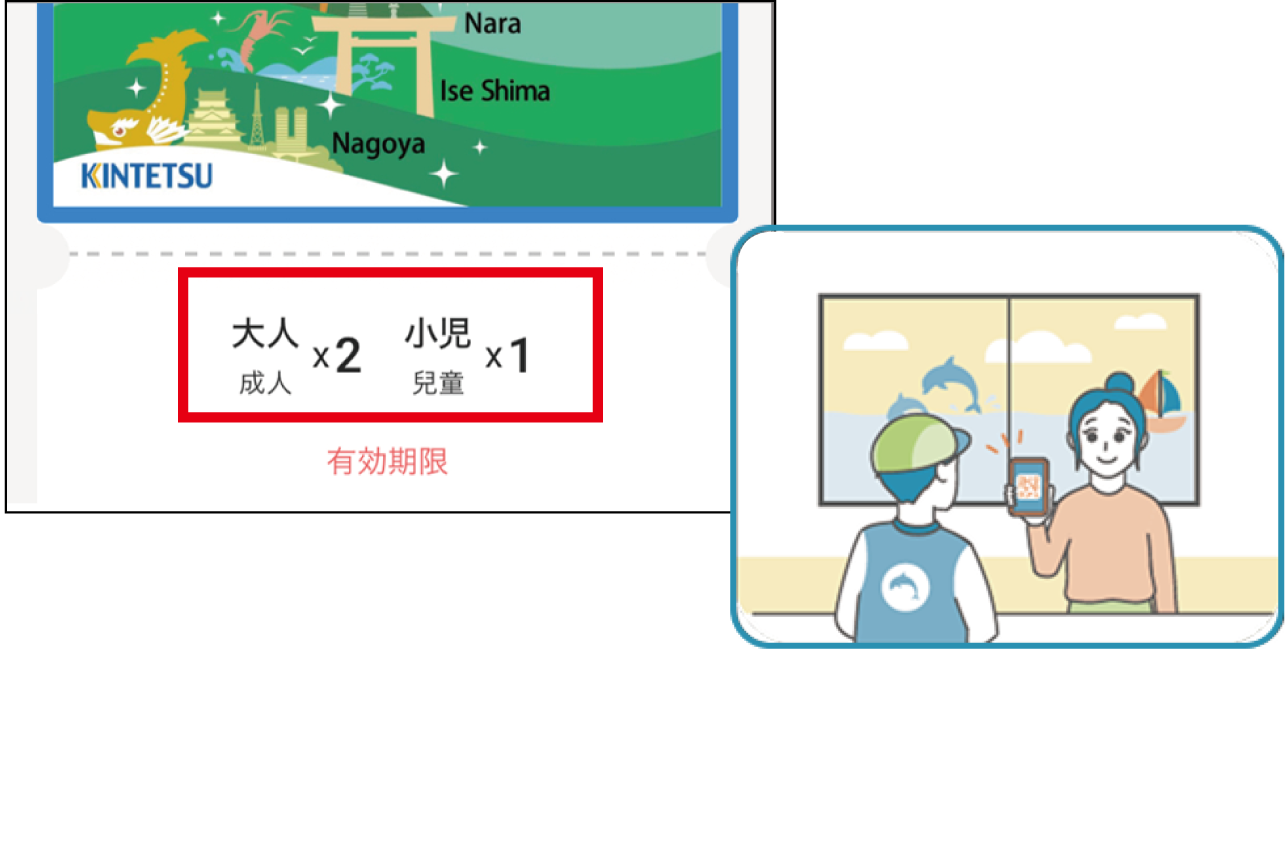
Step2
如果在一筆訂單內購買多張票券,圖片下方會顯示人數,請向人員出示圖片。
※請在網路已連線的狀態下出示,以便人員檢查畫面並非截圖。
當系統要求您輸入一次性密碼(OTP)時
如果在與首次顯示票券不同的環境下開啟顯示票券畫面,會要求輸入一次性密碼。請依照畫面指示操作。
範例1:在電腦上檢查可順利顯示後,實際使用時在行動裝置上顯示。
範例2:更換了顯示票券的行動裝置。
範例3:在同一行動裝置上用不同的瀏覽器顯示票券。

Step1
註冊電子郵件地址。
※請注意:如果輸入錯誤將無法修改。
※一旦通過驗證後,將無法修改電子郵件地址。
Step2
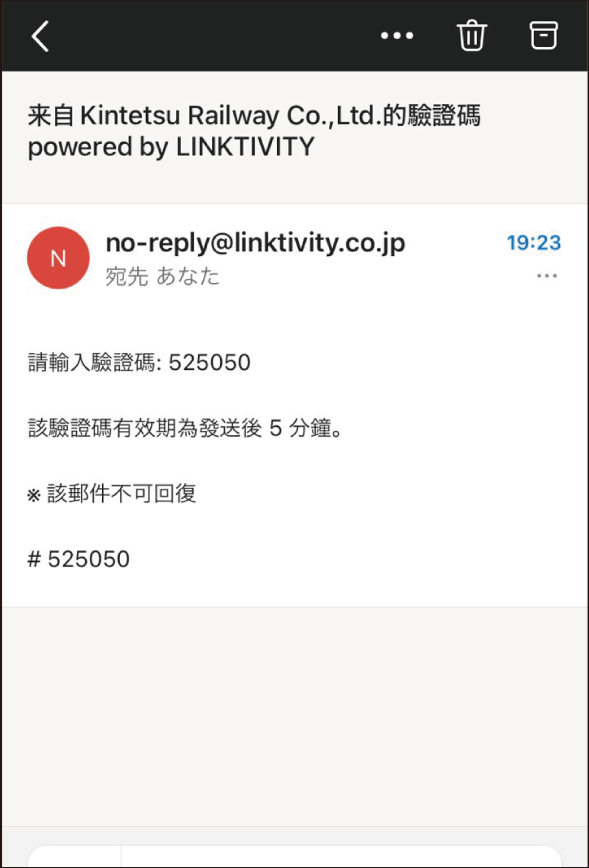
您將會收到一封電子郵件。
※如果您找不到該郵件,則它可能被分類到垃圾郵件資料夾中。
Step3
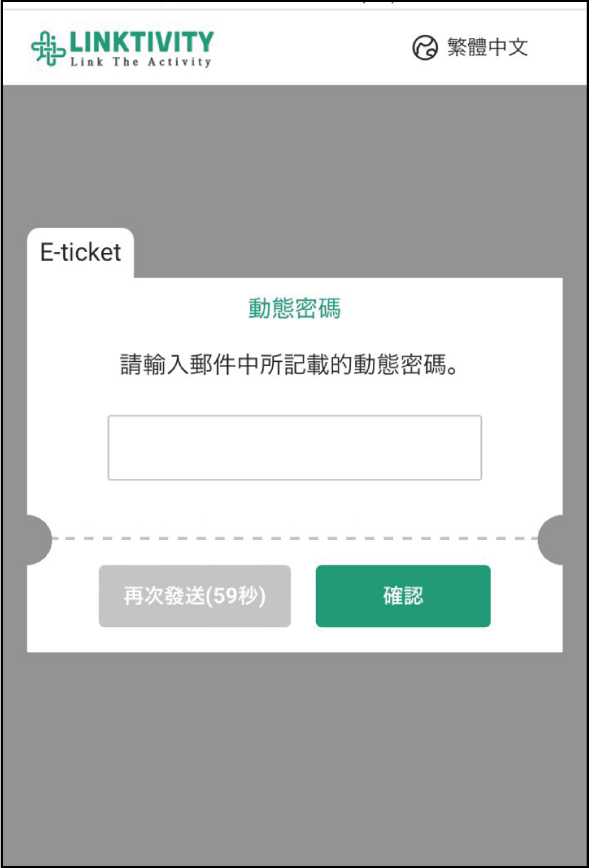
輸入郵件中提供的一次性密碼。
QR碼是(株)DENSO WAVE的註冊商標。