
디지털 티켓 사용법을 알 수 있는 동영상은 여기로
구매하시기 전에
사용하시는 본인의 스마트폰으로 구매하기를 추천합니다.
1인 1기 1번 예약을 권장합니다만, 기기가 없으신 경우 등 1번의 예약으로 여러 장을 구매하시는 경우에는 대표자가 사용하시는 1개의 기기로 사용해 주십시오.
1번 예약 시 4장까지만 구매하실 수 있습니다.
사용하시기 전에
- 반드시 ‘이용 개시일’에 ’이용 개시‘ 버튼을 눌러 주십시오.
취소는 되지 않습니다. - 브라우저의 자동 번역 기능을 꺼주십시오
- 다크 모드는 꺼주십시오.
- 기기 자동회전기능을 꺼주십시오.
- QR코드 스크린샷으로는 입장·퇴장하실 수 없습니다.
- 처음 티켓을 표시한 환경과 다른 환경에서 접속한 경우 일회용 비밀번호가 요구됩니다.
- 사용이 불가능한 경우에는 '디지털 티켓 사용 권장
환경' 조건을 충족하는지 확인해 주십시오.
【디지털 티켓 사용 권장 환경】
iOS 15 이상/Safari(최신 버전), Android 10.0이상/ Chrome(최신 버전)
※권장 열람 환경이어도 사용하시는 기기나 사용 환경에 따라 사용이 불가능할 수 있습니다.
사용법~이용 개시 때~
- 반드시 ‘이용 개시일’에 ’이용 개시‘ 버튼을 눌러 주십시오.
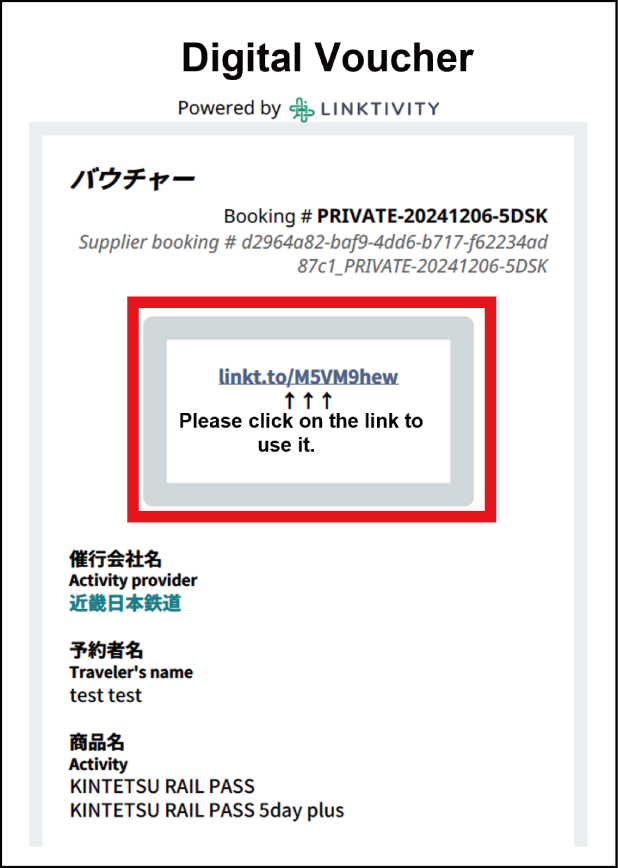
Step1
구매 시 발송된 메일 또는 바우처의 URL에서 디지털 티켓을 표시합니다
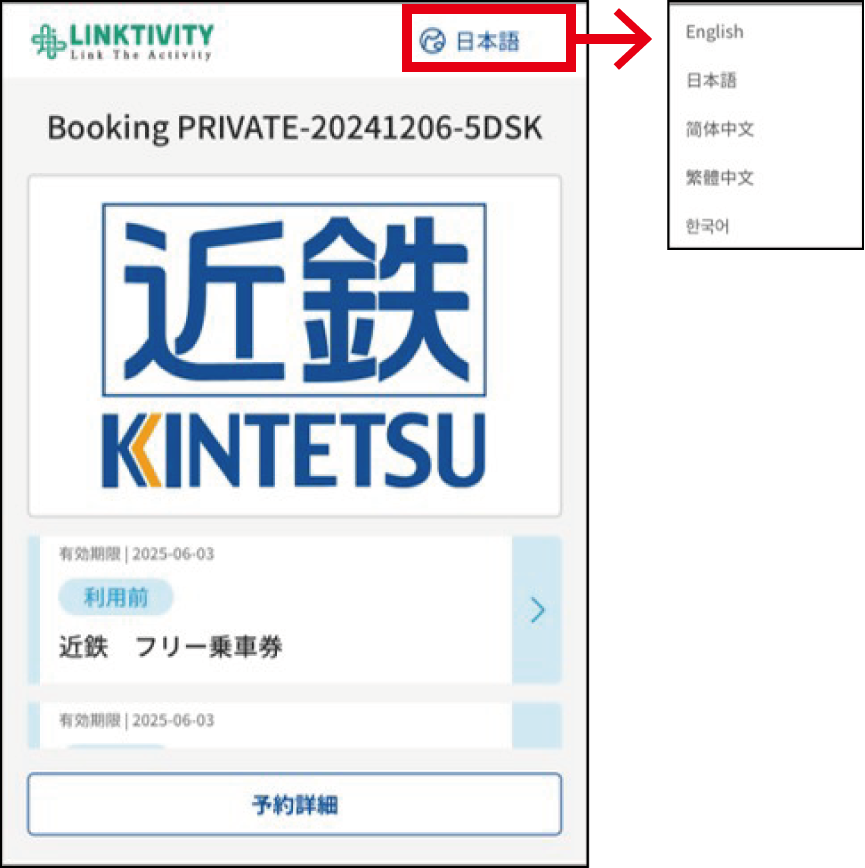
Step2
사용 언어로 변경합니다.
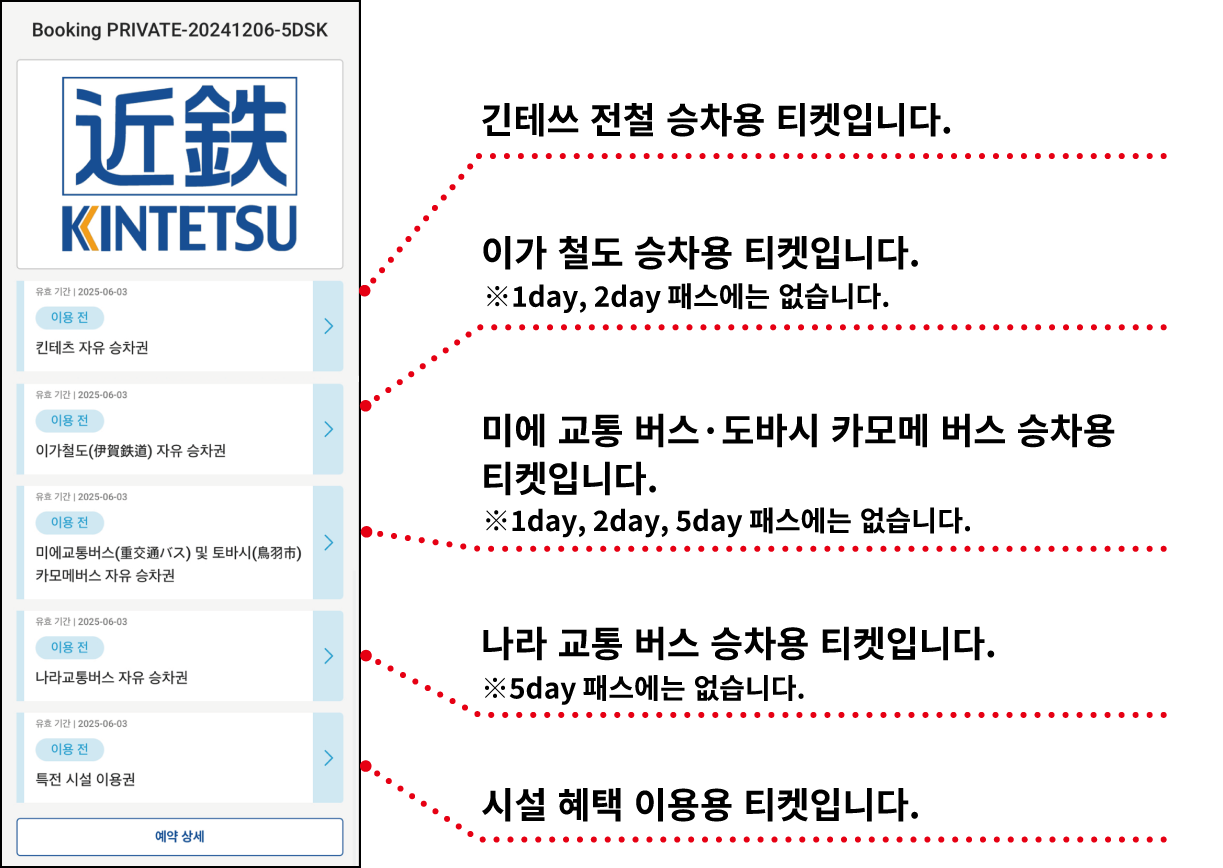
Step3
티켓이 표시됩니다.
※티켓이 표시된 브라우저를 닫은 경우에도 다시 ①에서 사용한 URL에 접속하면 마지막으로 조작한 상태의 디지털 티켓을 표시할 수 있습니다.
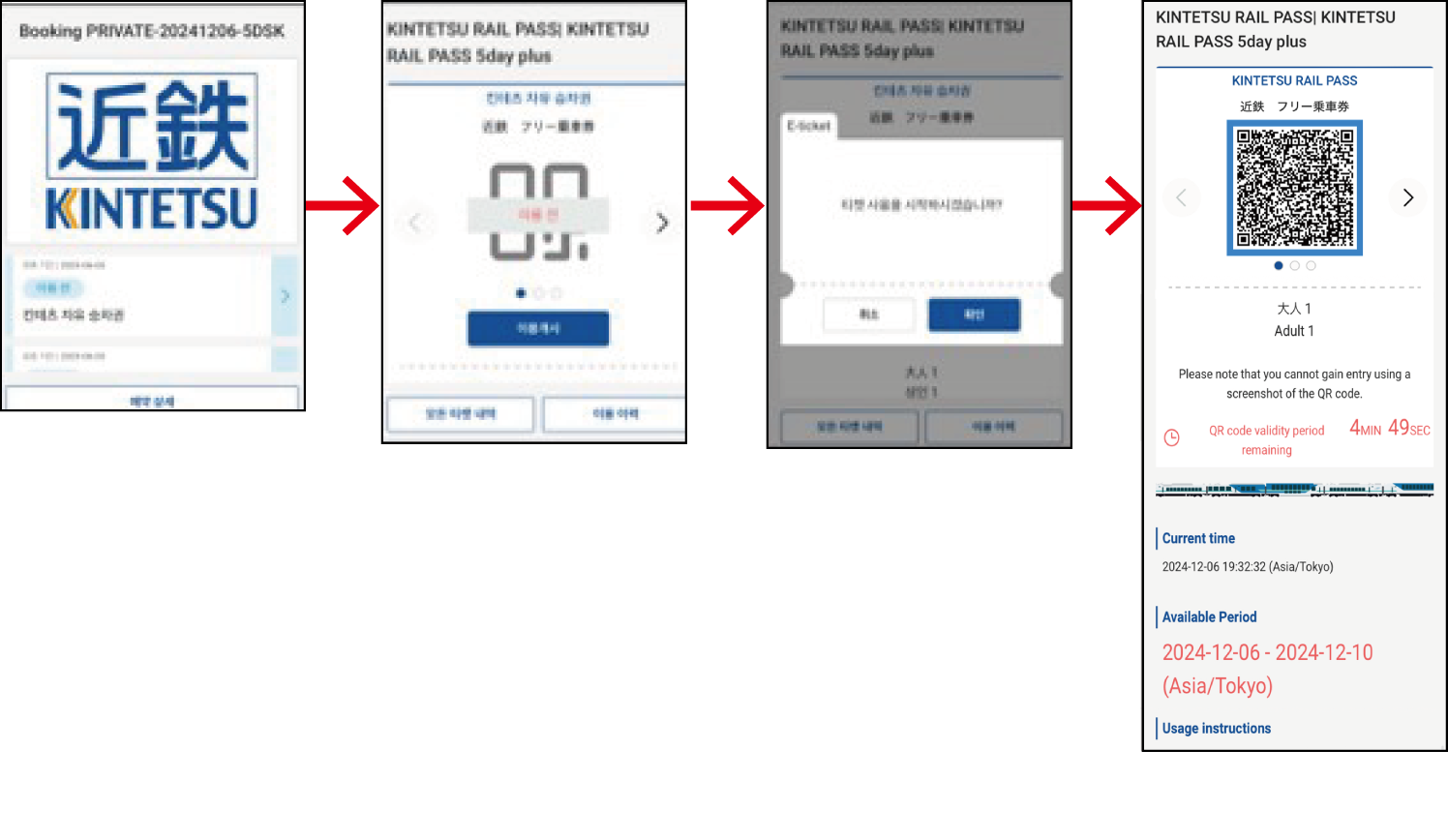
Step4
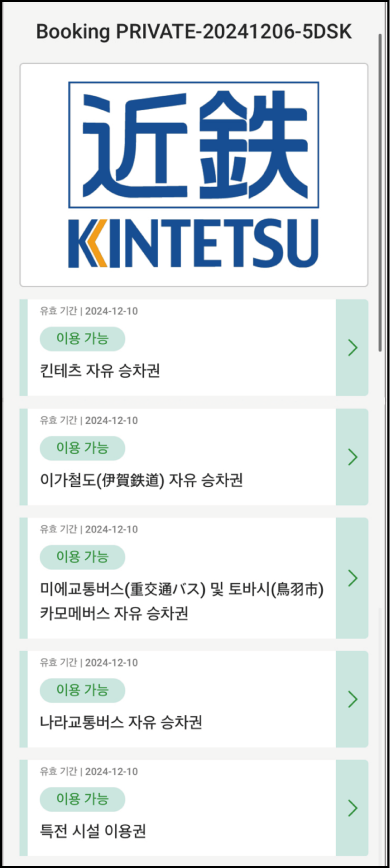
사용하고 싶은 미니 티켓을 탭한 후 이용 개시를 누르십시오.
※‘이용 개시’는 이용하는 당일, 이용하기 직전에 누르십시오.
어느 것이든 미니 티켓 하나를 이용 개시하면 자동으로 모든 미니 티켓이 이용 개시됩니다.
※ 이용 개시 후에는 취소·환불이 불가능합니다.
Step5
이용 개시하면 티켓 목록이 초록색으로 변합니다.
사용법
~긴테쓰 전차·케이블카를 탈 때~
Step1
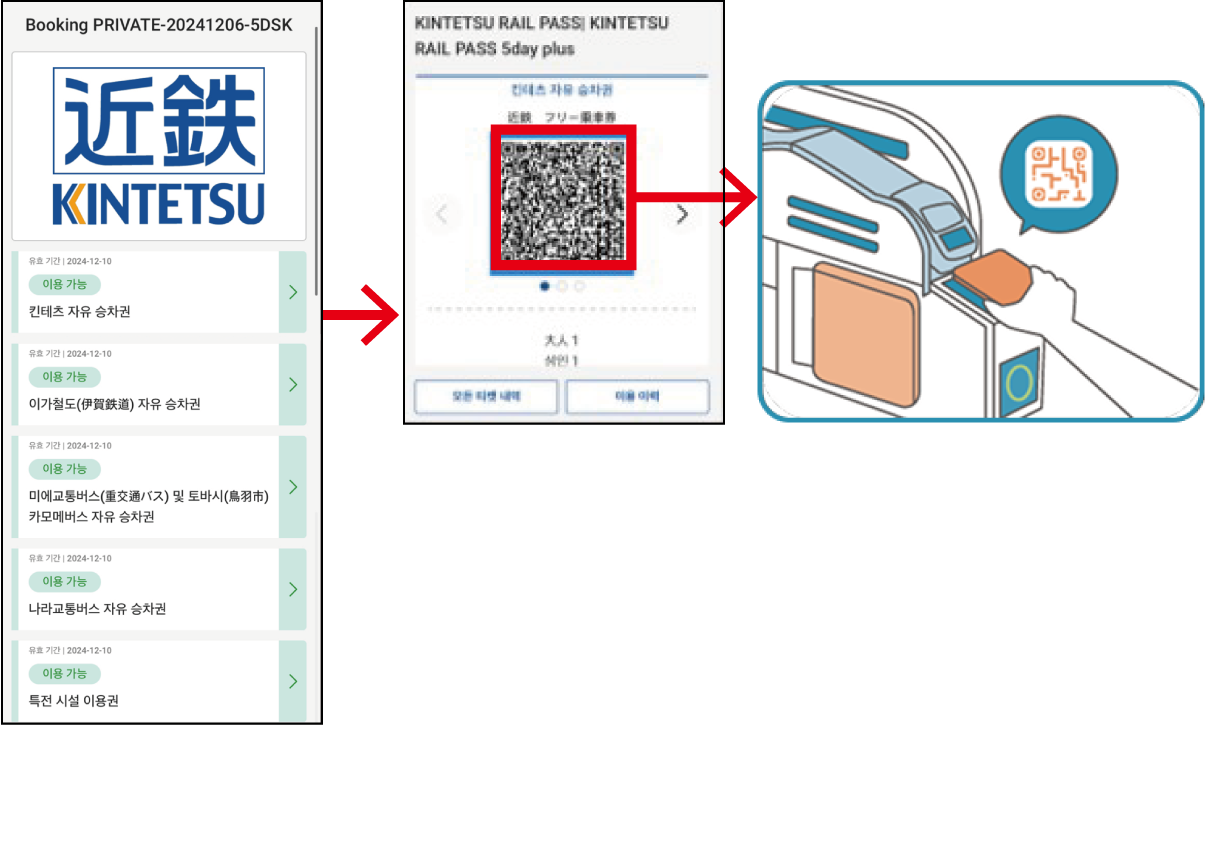
이용을 원하시는 미니 티켓을 누른 뒤, 이용 개시를 누르십시오.(첫 승차시만)
※이용 개시는 이용하기 직전에 누르십시오.
어느 것이든 미니 티켓 하나를 이용 개시하면
자동으로 모든 미니 티켓이 이용 개시됩니다.
※이용 개시 후에는 취소·환불이 불가능합니다.
Step2
‘긴테쓰 자유 승차권'의 미니 티켓을 탭한 후 QR 코드를 표시해 주십시오.
Step3
QR 코드를 개찰기의 QR 코드 리더에 가져다댄 뒤 승하차 해주십시오.
※케이블카를 이용하실 때는 ‘긴테쓰 자유 승차권'의 미니 티켓을 역무원에게 보여 주십시오.
※QR코드는 5분마다 업데이트됩니다. 인터넷이 연결된 상태에서 이용해 주십시오.
※오랜 시간 티켓을 표시하고 있으면 긴테쓰 전차의 개찰 출입 시 오류가 발생할 수 있습니다. 그런 경우에는 티켓을 표시하고 있는 브라우저를 새로 고침 해주십시오.
Step4
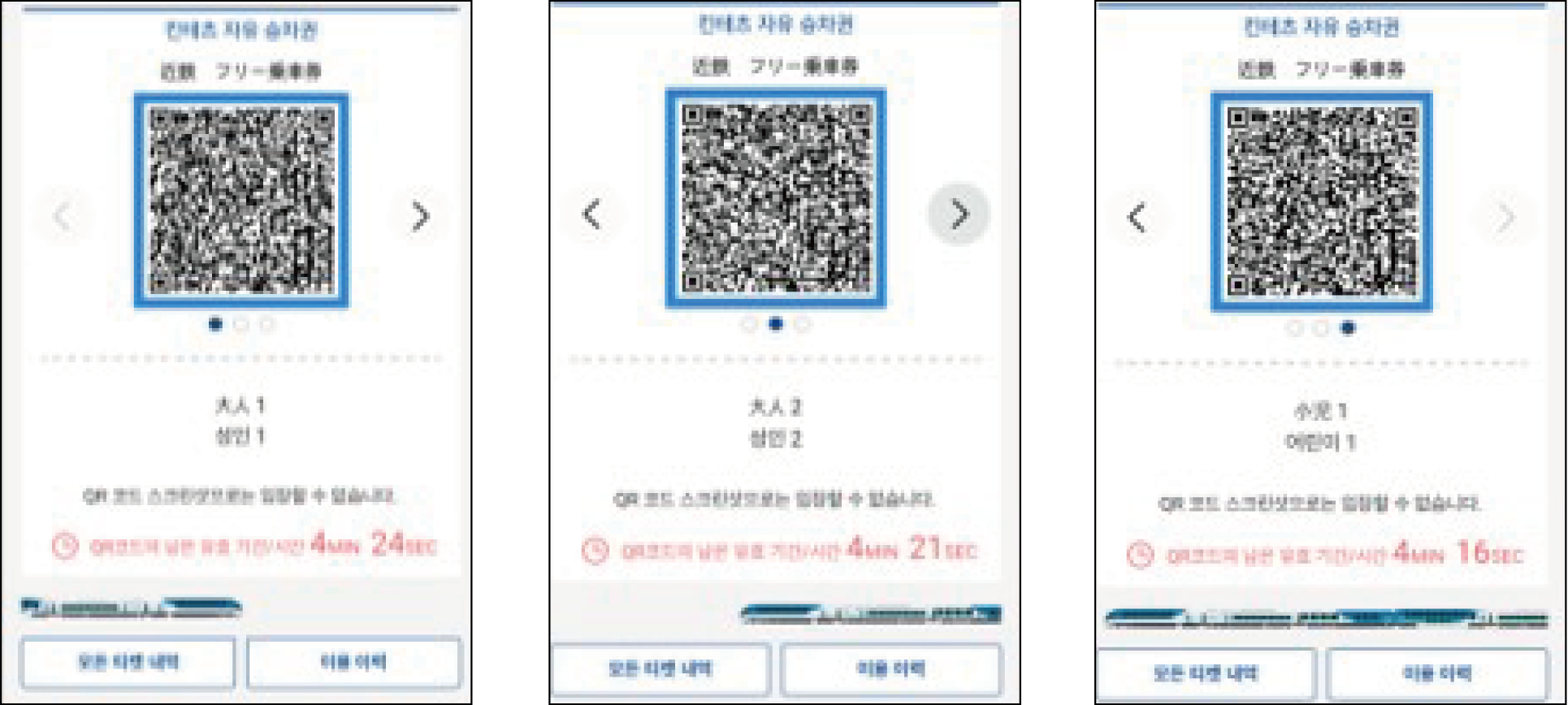
1번의 예약으로 여러 장을 구매한 경우
화면을 밀면 구매 매수 만큼의 QR코드가 표시됩니다.
기기 소지자가 개찰구의 QR코드 리더에 QR코드를
1장씩 가져다대고 동행인부터 순서대로 개찰구를
통과해 주십시오.
1. QR코드를 개찰구에 가져다댄다
2. 동행인①이 개찰구를 통과한다
3. 2장째 QR코드를 개찰구에 가져다댄다
4. 동행인②가 개찰구를 통과한다
5. ~인원수만큼 반복한다~
6. 마지막 QR코드를 개찰구에 가져다댄다
7. 기기 소지자가 개찰구를 통과한다
사용법
~이가 철도·버스·시설 이용~
Step1
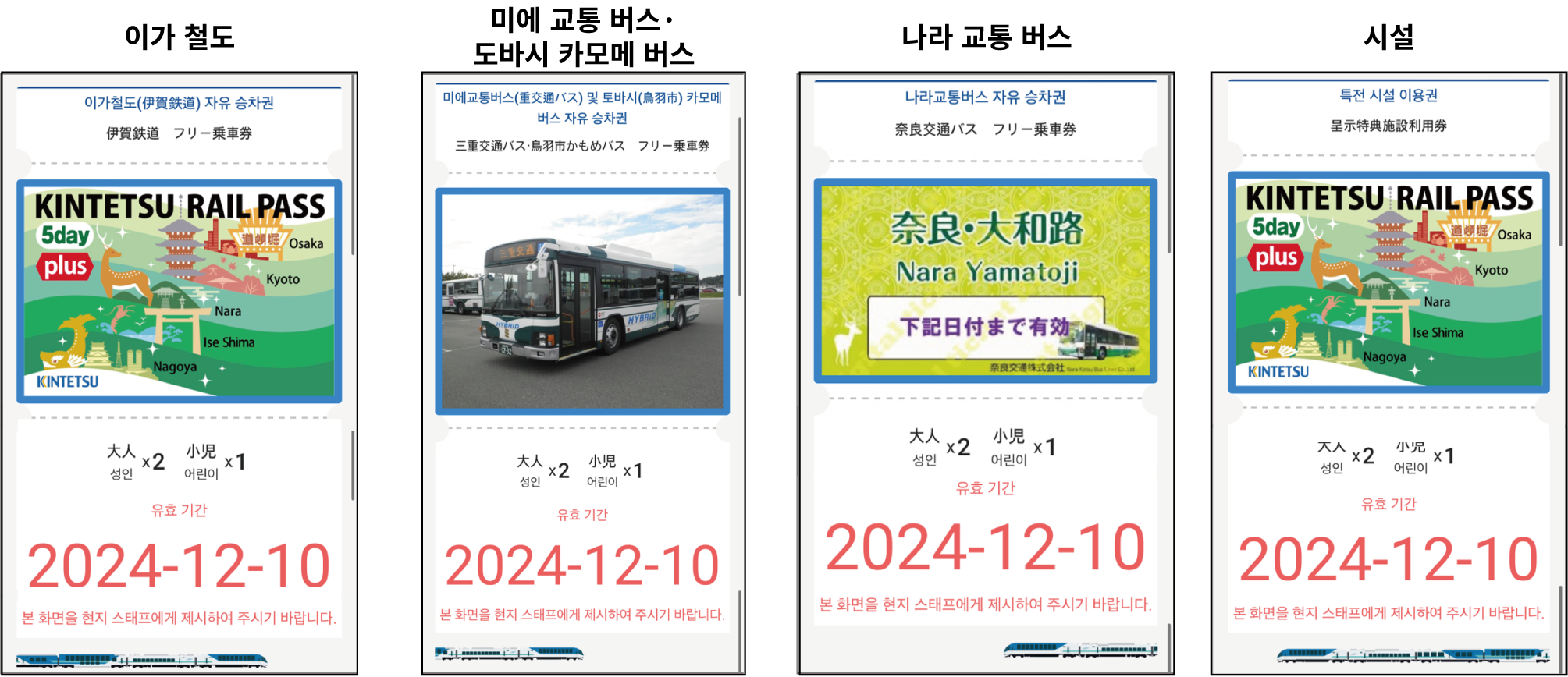
이용을 원하시는 미니 티켓을 탭한 후 화면을표시해 주십시오.
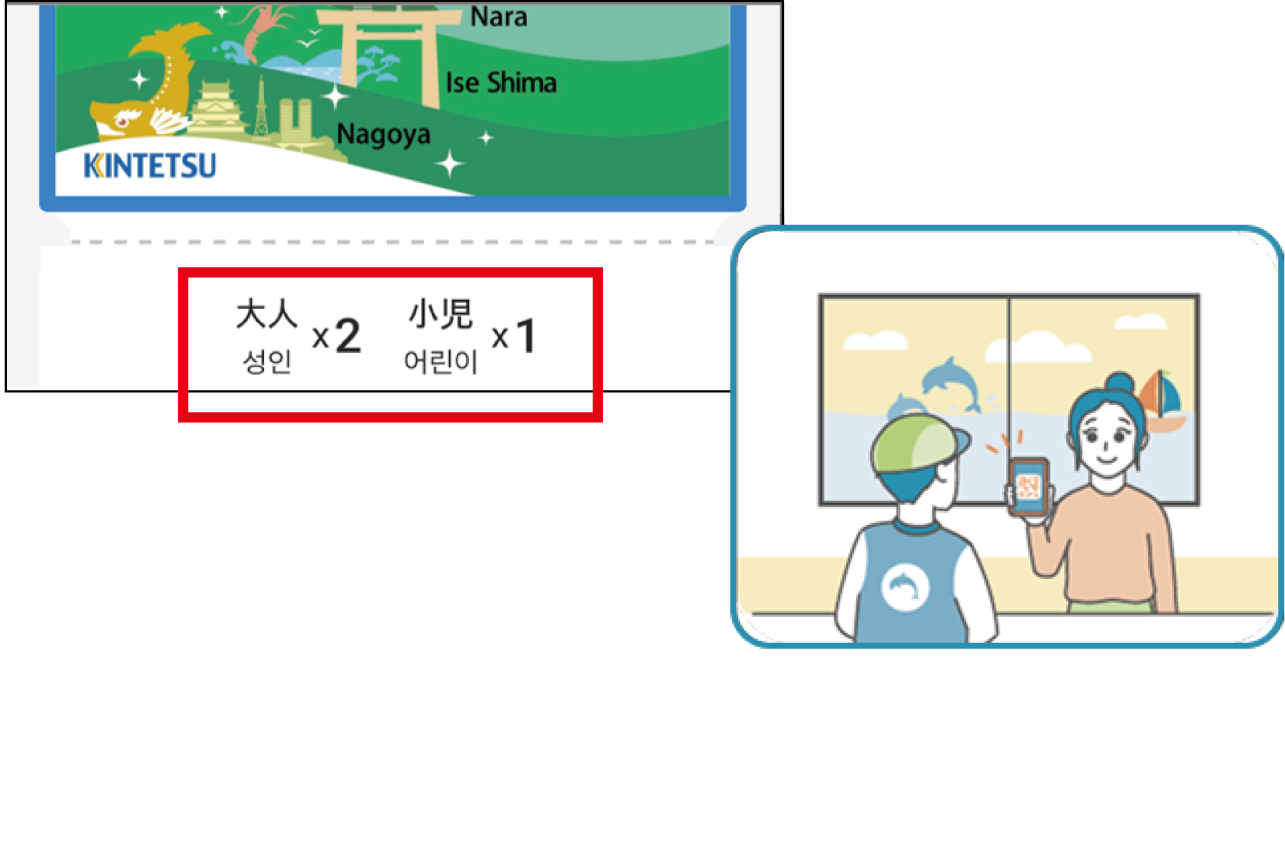
이가 철도·버스 승차 또는 하차 시, 시설 우대 이용시에 이미지를 역무원에게 보여 주십시오.
1번의 예약으로 여러 장 구매 시, 인원수가 이미지 하단에 표시됩니다. 역무원에게 이미지를 보여 주십시오.
Step2
1번의 예약으로 여러 장 구매 시, 인원수가 이미지하단에 표시됩니다. 역무원에게 이미지를 보여 주십시오.
※인터넷이 연결된 상태에서 보여 주십시오. 스크린샷이 아닌지 확인합니다
일회용 비밀번호(OTP)를 요청 받았을 때는
티켓 표시 화면에서는 처음 티켓을 표시한 환경과다른 환경에서 접속 시, 일회용 비밀번호를 입력해야합니다. 화면의 지시에 따라 진행해주세요.
예1 : PC로 표시를 확인하고, 실제로 사용할 때에는 핸드폰에서 표시한 경우
예2 : 티켓을 표시한 핸드폰을 변경한 경우
예3 : 같은 핸드폰이어도 다른 브라우저로 티켓을 표시한 경우
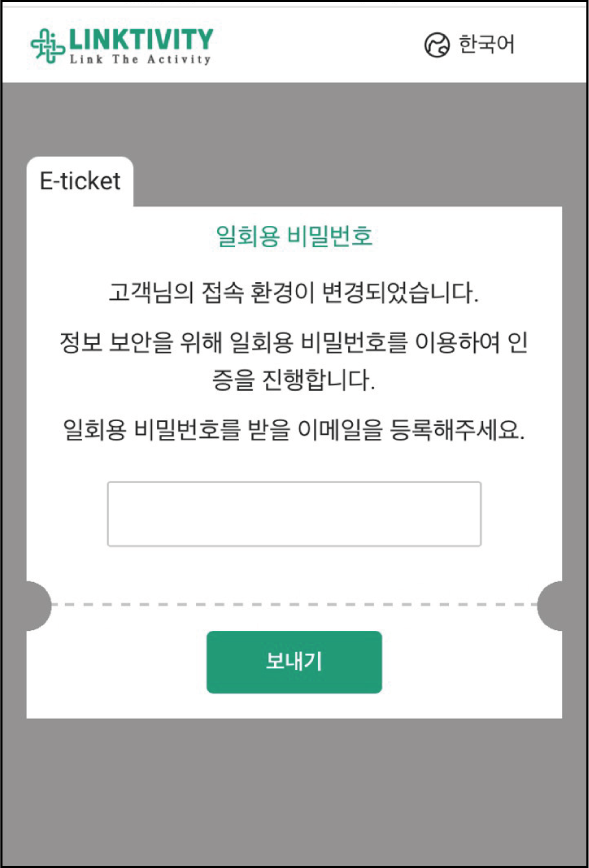
Step1
메일주소를 등록합니다.
※틀릴 경우 수정이 불가능하므로 주의하시기 바랍니다.
※인증 후에는 메일주소를 변경할 수 없습니다.
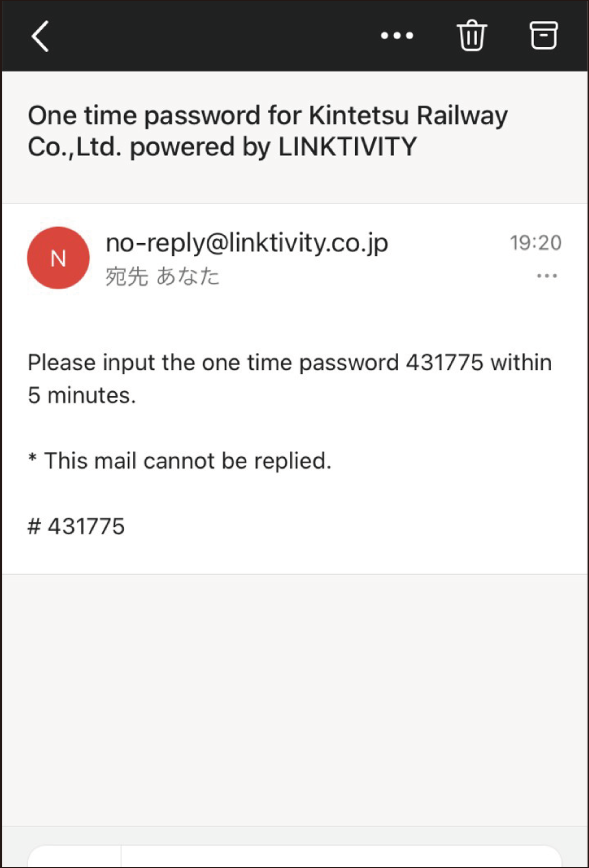
Step2
메일이 전송됩니다.
※메일을 찾을 수 없는 경우, 스펨메일함에을 확인해 주십시오.
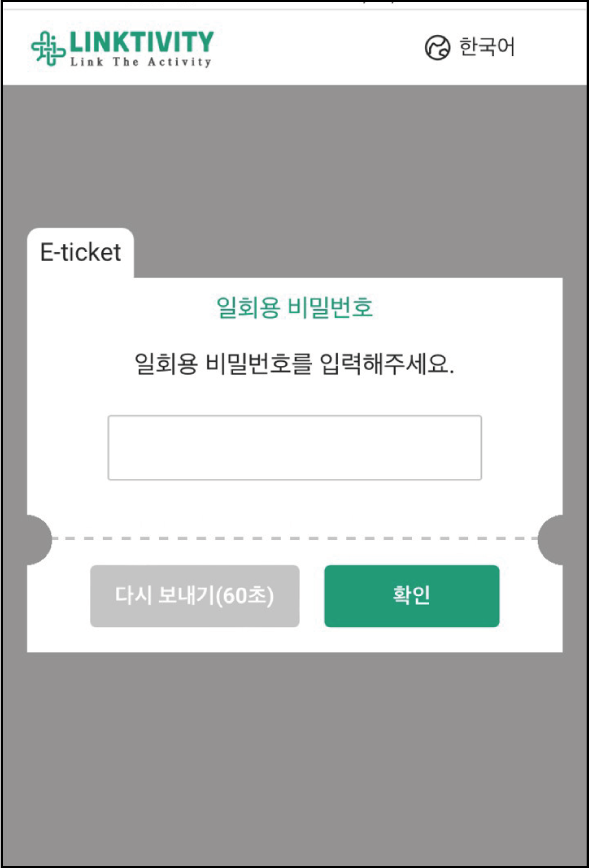
Step3
메일에 기재된 일회용 비밀번호를 입력합니다.
QR 코드는 (주) 덴소웹의 등록상표입니다.