




webサイト「きんてつチケットEモール」で
デジタルきっぷが購入でき、
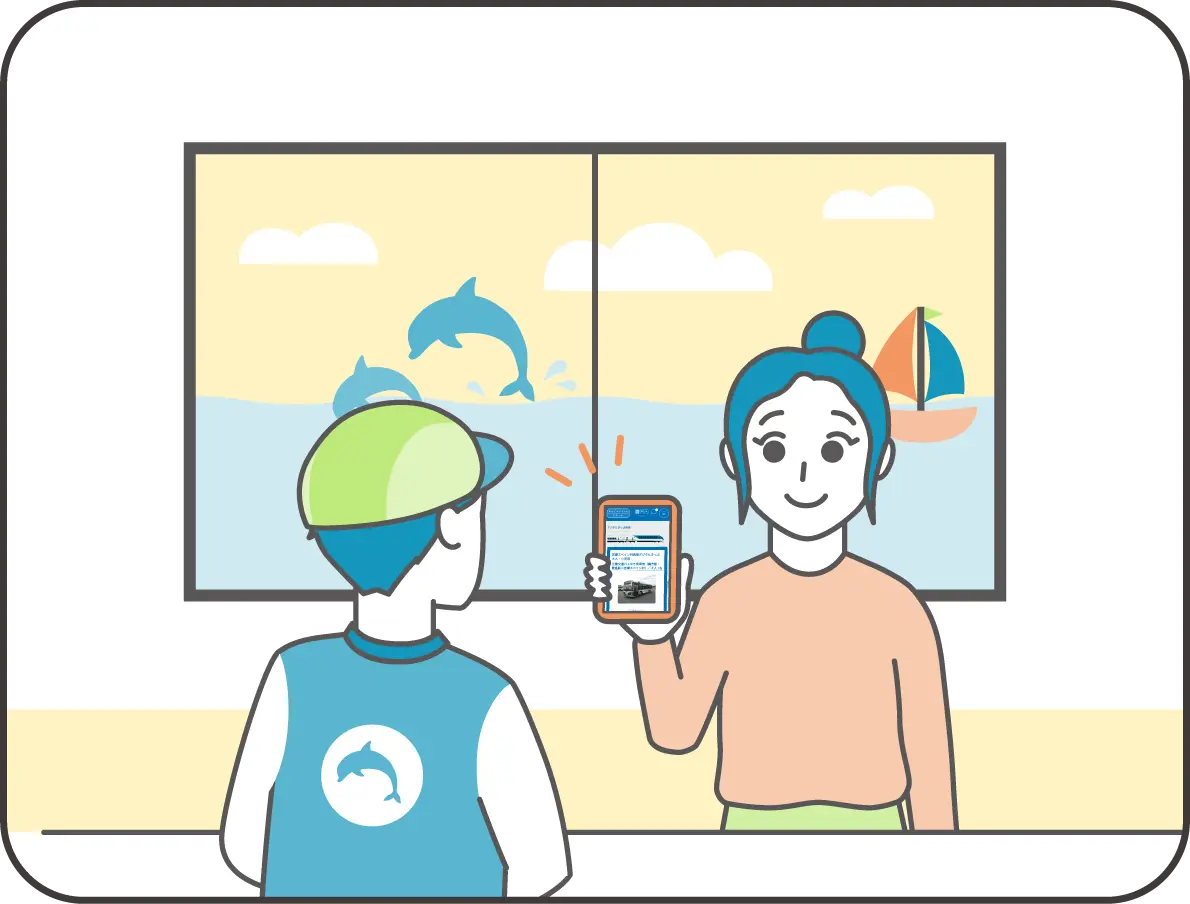
スマートフォンで表示したQRコードを
改札にかざし乗車する
便利なサービスです。
お知らせ

おすすめきっぷ
![奈良世界遺産デジタルフリーきっぷ[奈良・斑鳩・吉野コース]のイメージ写真](./img/index/recommend_sekaiisan-nara_ikaruga.webp)

Kintetsu-IDの登録
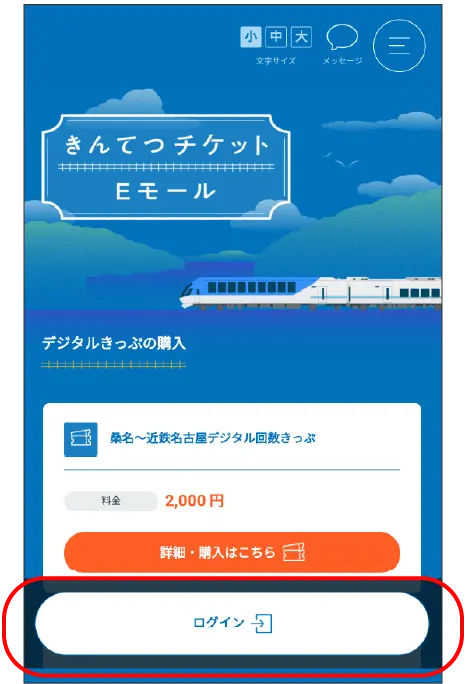

Webサイト「きんてつチケットEモール」にアクセス、「ログイン」をタップします。
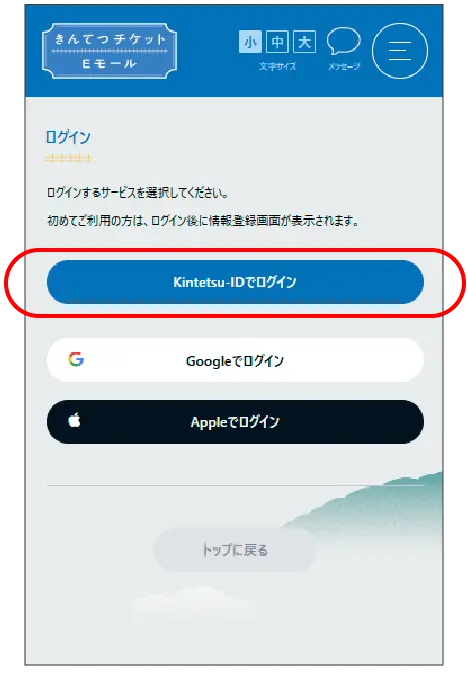

画面の「Kintetsu-IDでログイン」をタップします。
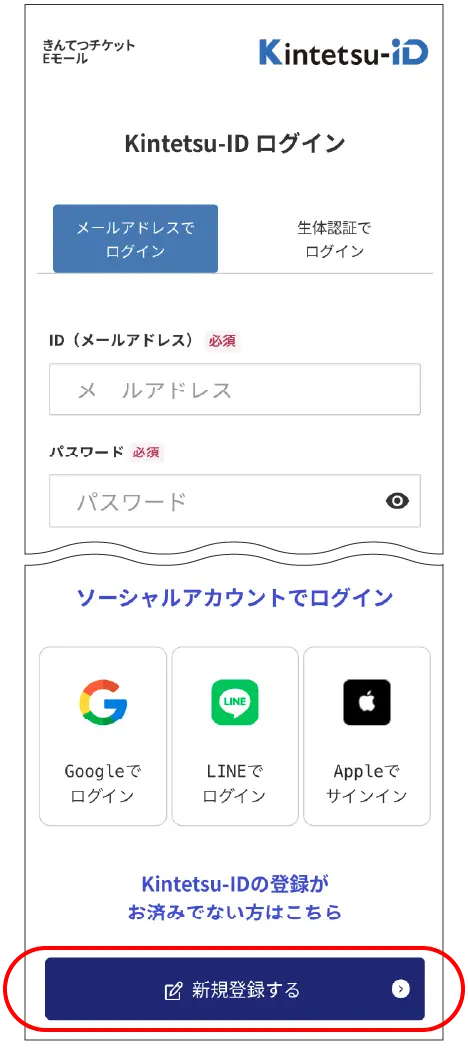

ページの下へスクロールし「新規登録する」をタップします。
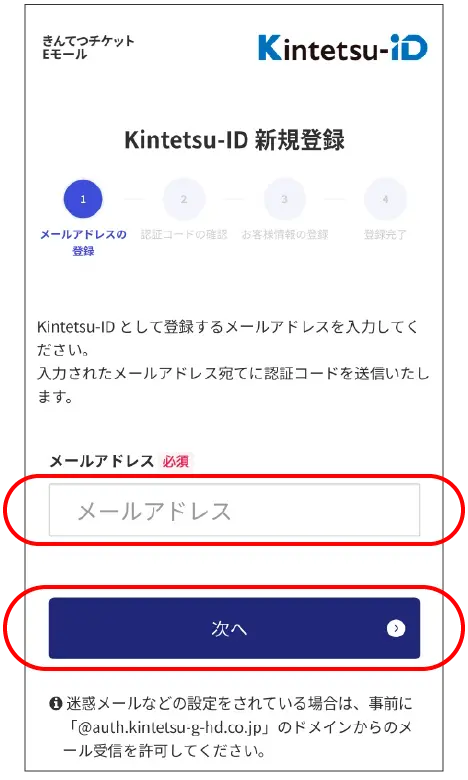

メールアドレスを入力し、「次へ」をタップします。
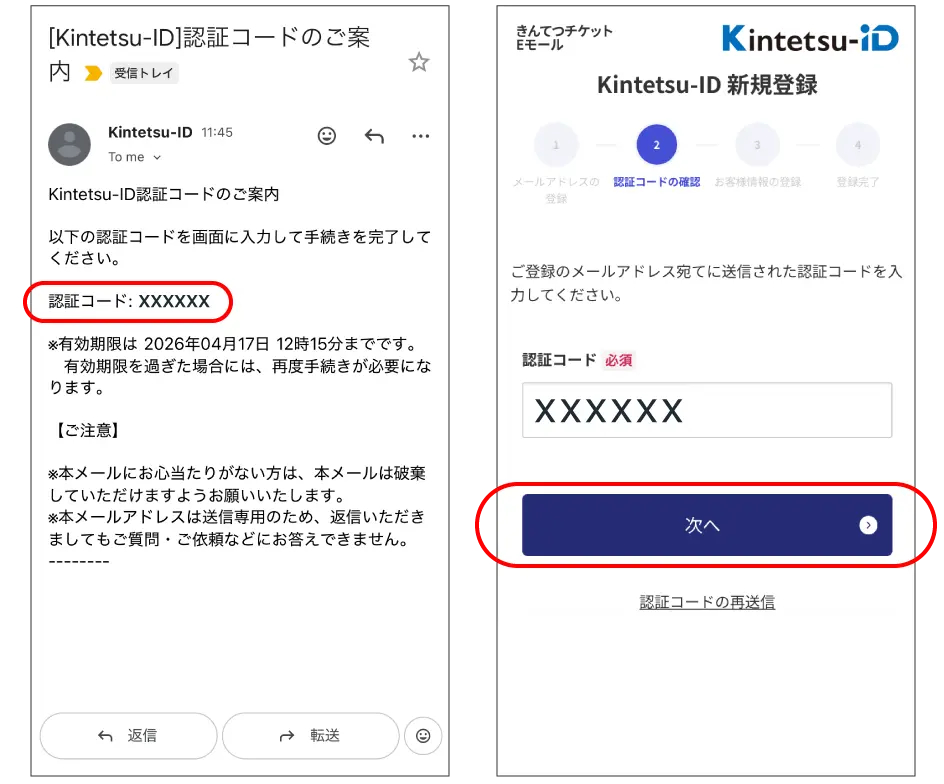

入力したメールアドレスに、認証コードが送信されるので、メールに表示されている6桁の認証コードを入力し、「次へ」をタップします。
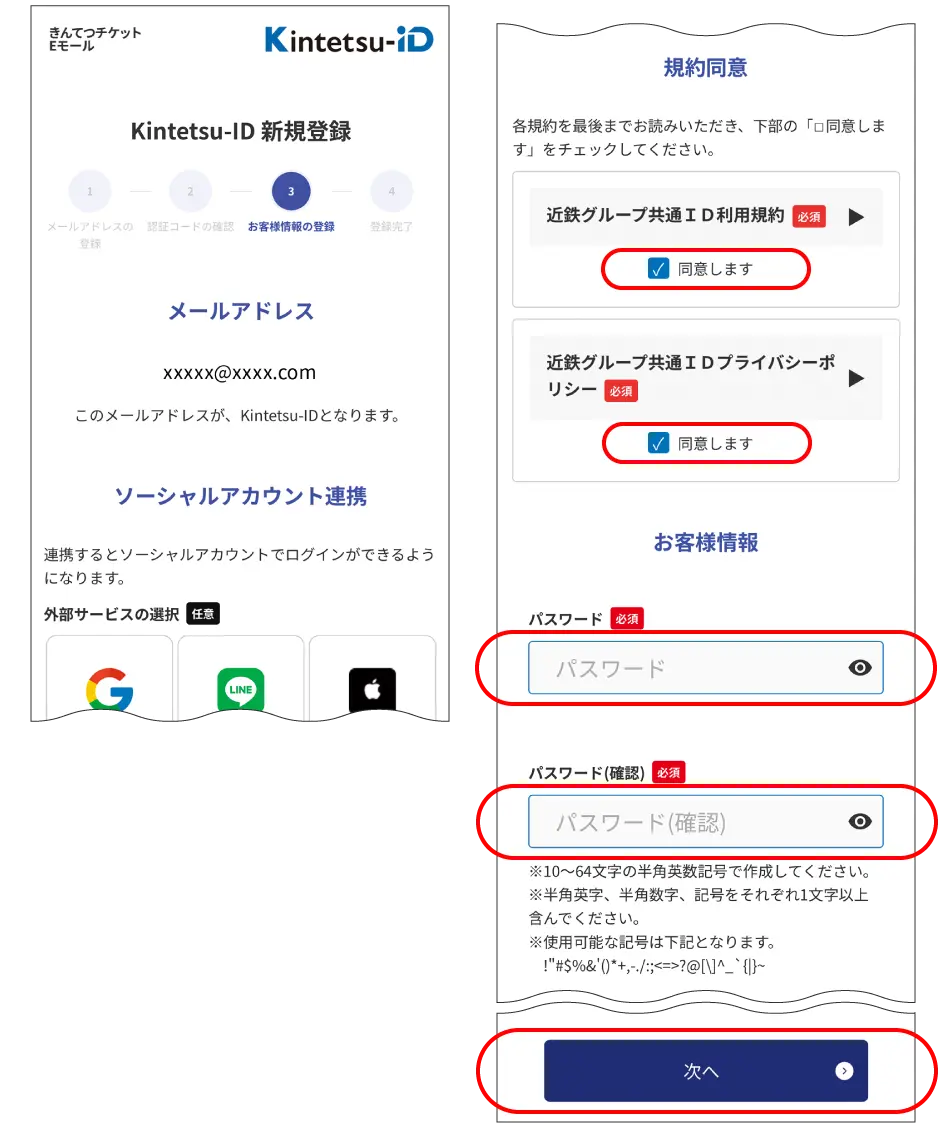

画面を下へスクロールし、それぞれの利用規約を確認したら、「同意をします」にチェックを入れ、次にパスワードを設定します。
この後に「きんてつチケットEモール」利用のための二段階認証登録の手続きがあり、認証コードの通知先をSMSにされたい方は電話番号を入力し、「次へ」をタップします。
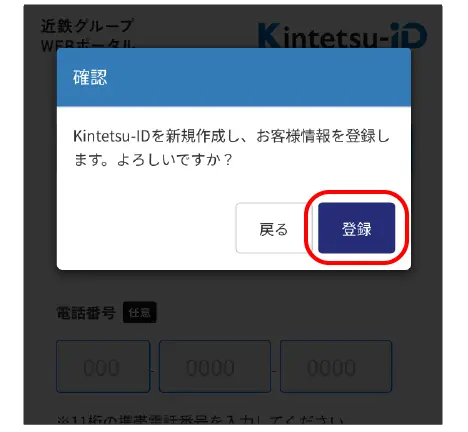

お客様情報を登録するため「登録」をタップします。
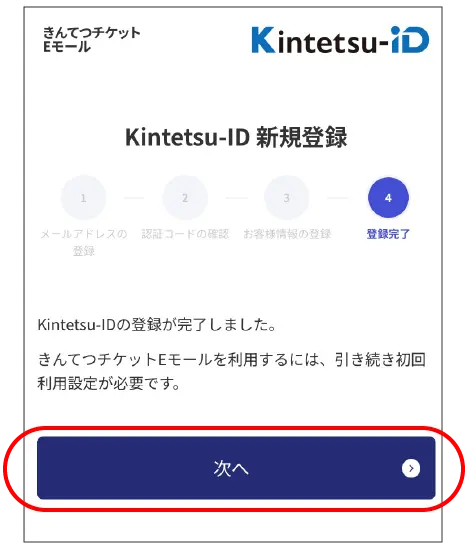

これで「Kintetsu-ID」の登録が完了です。
なお、引き続き二段階認証登録のため、「次へ」をタップします。
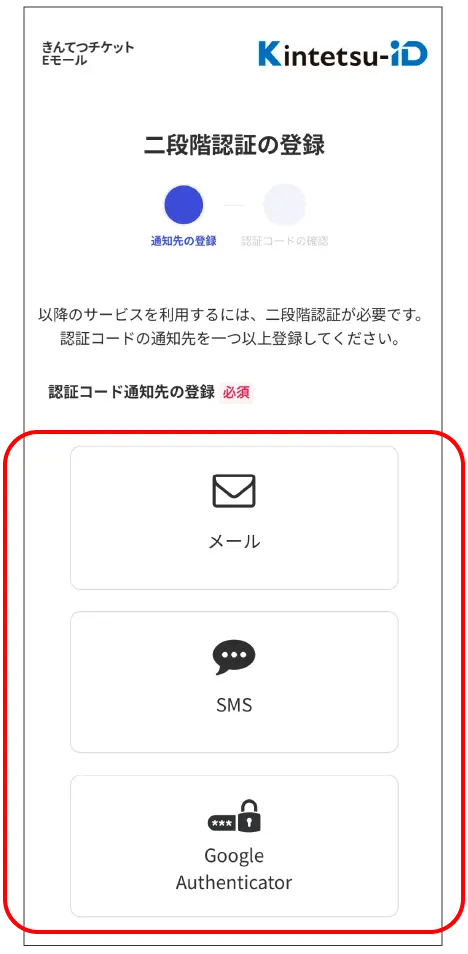

認証コードの通知先をいずれか選択します。
※認証コードの通知先をSMSにされたい方は、お客様情報入力画面で電話番号の入力が必要です。
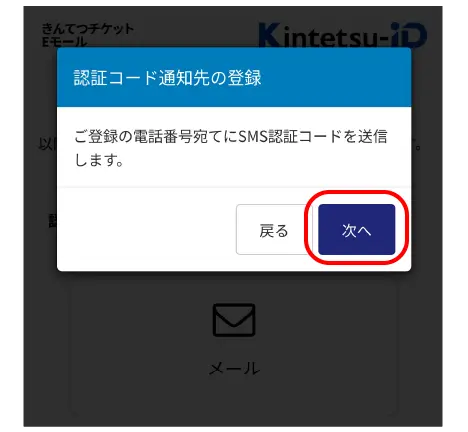

選択した認証コード通知先に認証コードを送信するため、「次へ」をタップします。
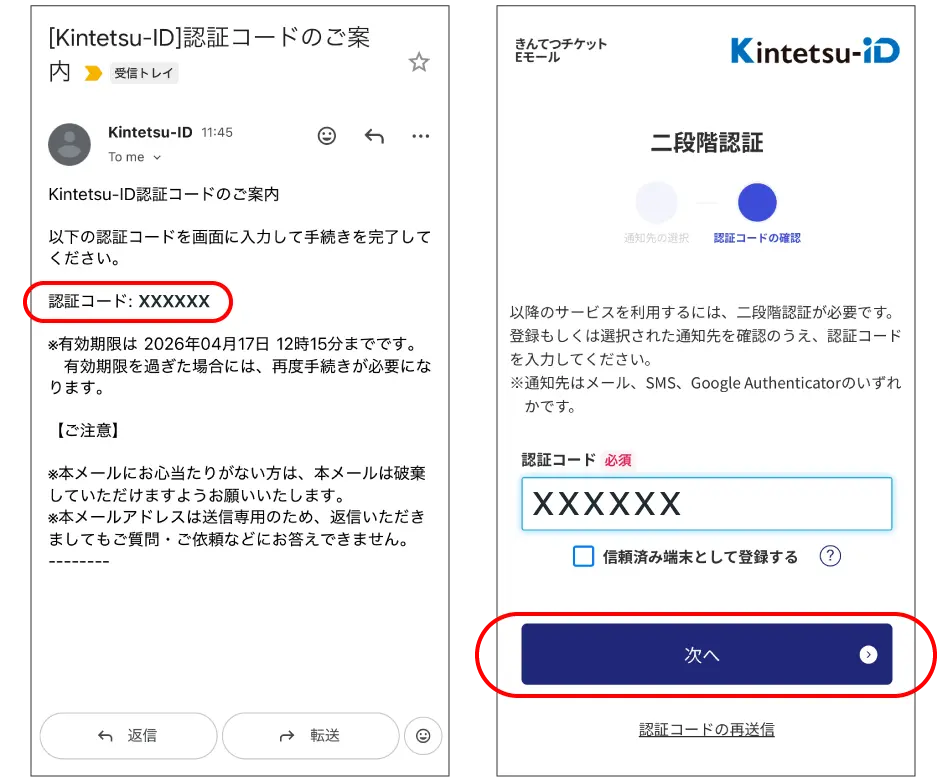

選択した認証コード通知先に、認証コードが送信されます。
表示されている6桁の認証コードを入力し、「次へ」をタップします。
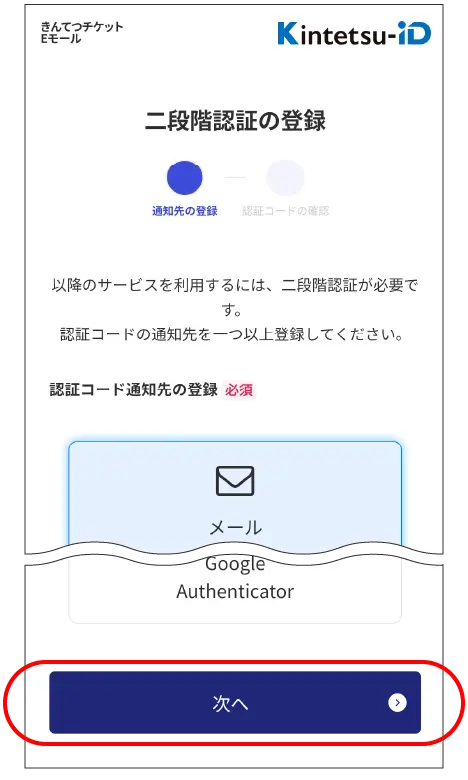

ページの下へスクロールし、「次へ」をタップします。
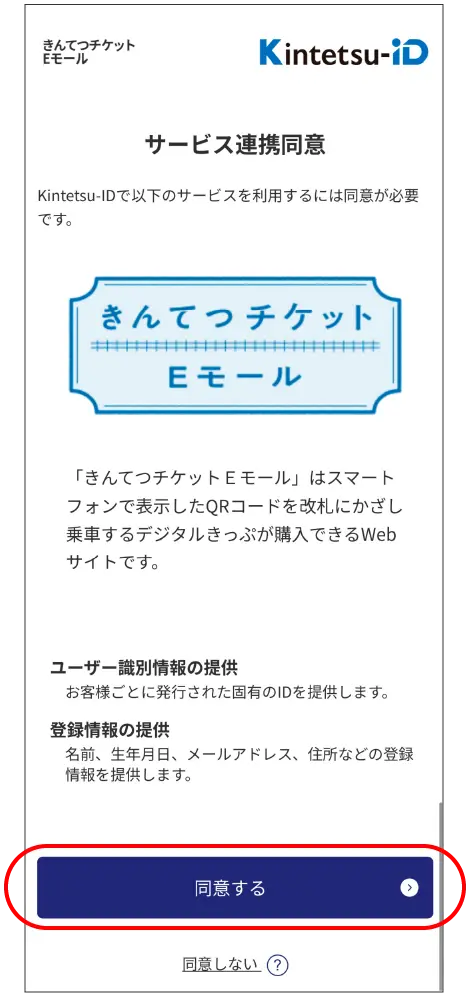

Kintetsu-IDで「きんてつチケットEモール」を利用するには同意が必要です。
「同意する」をタップします。
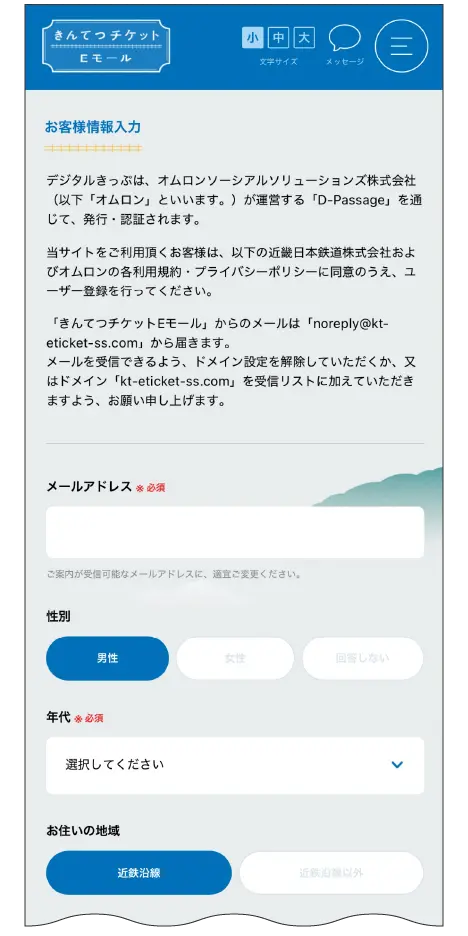

以降、「きんてつチケットEモール」の新規登録へ進んでください。
購入・払戻方法
- 新規登録
- きっぷの購入
- きっぷの払い戻し

Webサイト「きんてつチケットEモール」にアクセス、「ログイン」をタップします。
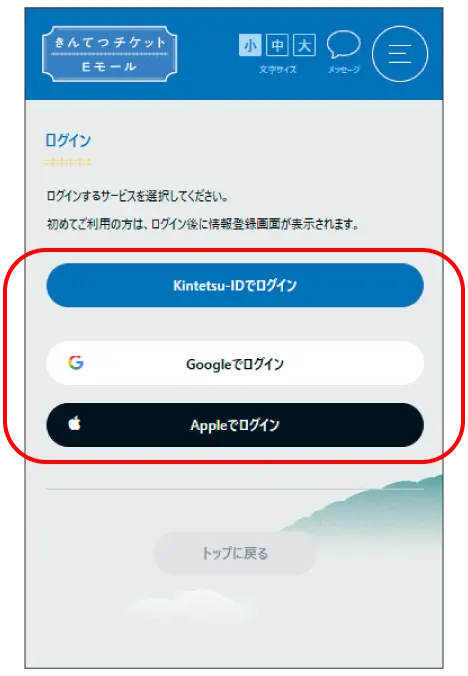
お持ちのアカウントに応じて「Kintetsu-IDでログイン」もしくは「Googleでログイン」、「Appleでログイン」のいずれかをタップし、アカウントを登録します。
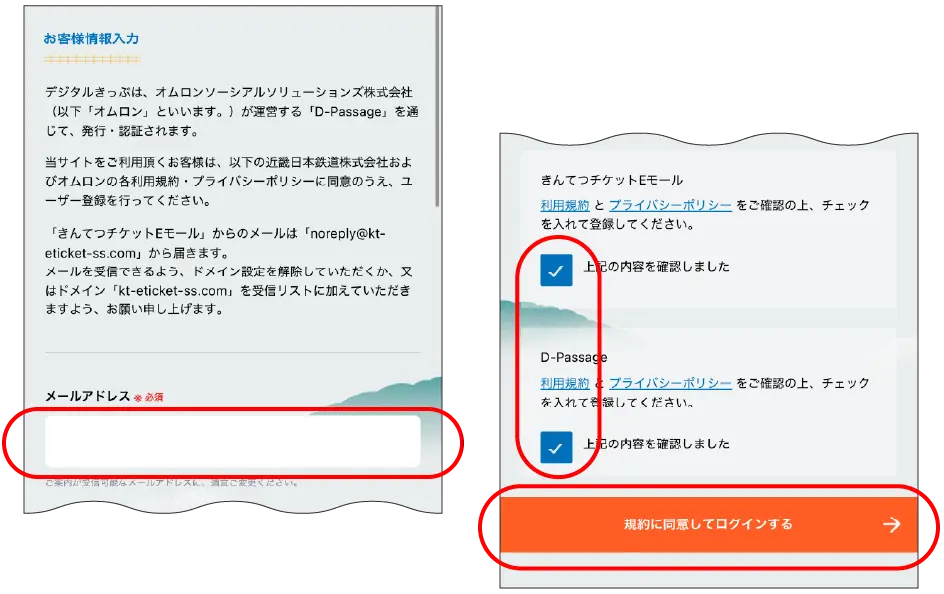
お客様情報入力画面が表示されるので、必要項目への入力と利用規約の確認をします。利用規約とプライバシーポリシーに同意する旨チェックボックスにチェックを入れ、「規約に同意してログインする」をタップします。
※登録するメールアドレスが通信事業者のキャリアメールの場合、メールが届かないケースがありますので、ご注意ください。
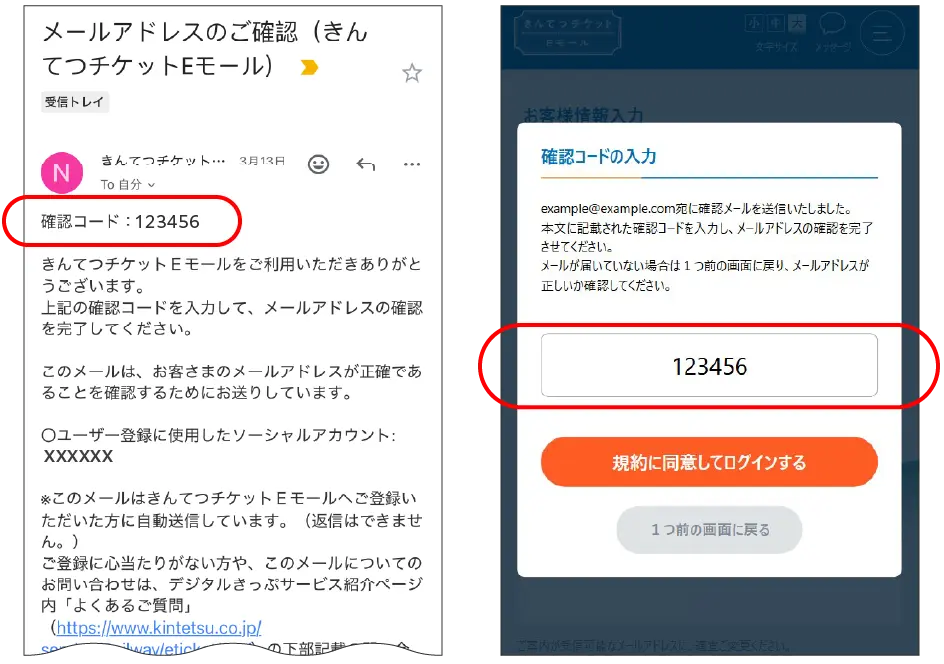
登録したメールアドレス宛にメールアドレスの確認メールが送信されるので、メール本文に記載されている確認コードを入力してお客様情報の登録を完了させてください。
※確認メールが届かない場合、以下をお試しください。
・ご登録のメールアドレスが誤っていないか一つ前のお客様情報入力画面に戻り、登録アドレスの確認をお願いします。
・「迷惑メール」や「ソーシャル」フォルダに自動で振り分けられていないか、ご確認ください。
・「@kt-eticket-ss.com」が受信できるようドメイン設定をしてください。
※上記でもメールが届かない場合は、他のメールアドレス(Gmail、iCloud.com、Yahoo!メールなど)へ変更して再度お試しください。
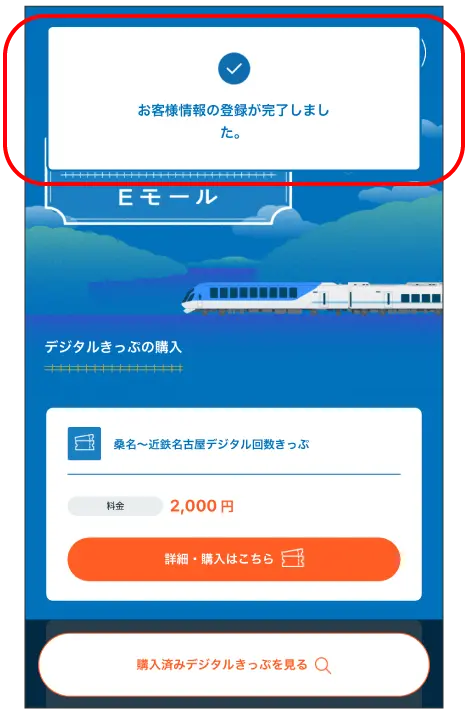
メールアドレスの確認が完了するとお客様情報の登録が完了した旨のポップアップが表示されます。
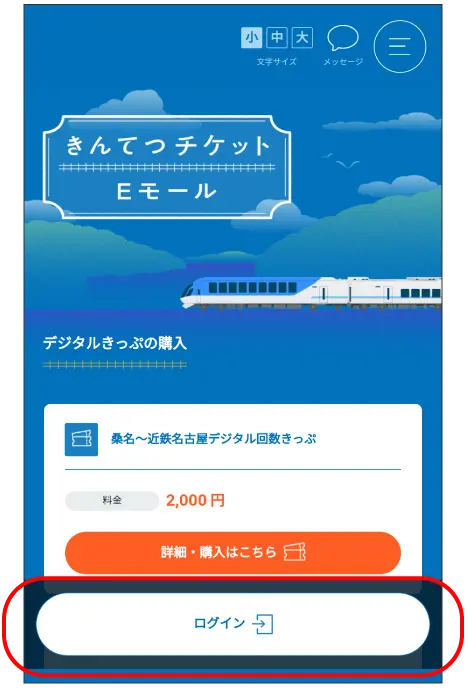
登録済みのアカウントでログインします。
※登録がお済みでない場合、「ログイン」をタップすると、お客様情報入力画面が表示されます。「①新規登録」をご参照頂き、登録を完了させてください。
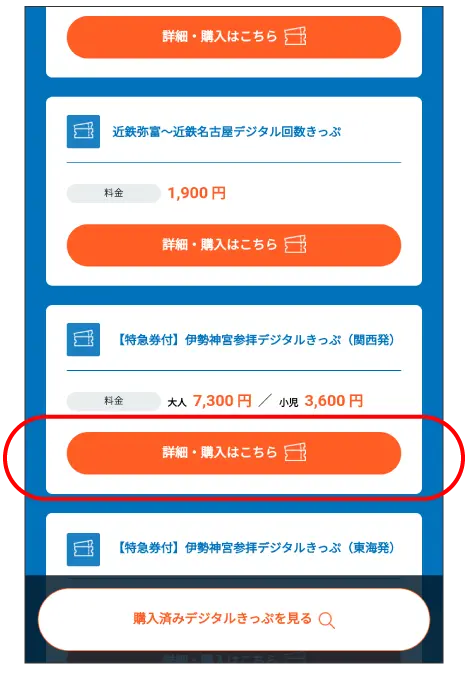
画面を下へスクロールし、購入したい商品の「詳細・購入はこちら」をタップします。
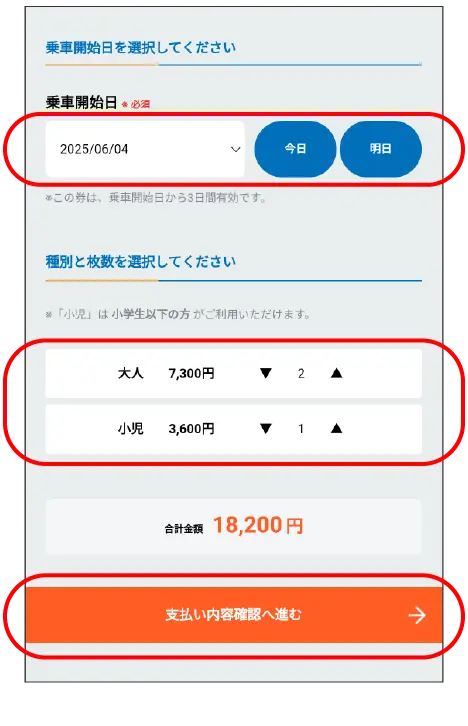
画面を下へスクロールし、「乗車開始日」「種別と枚数」を選択し、「支払い内容確認へ進む」をタップします。
※複数枚まとめて購入したデジタルきっぷの場合、不要となった一部のデジタルきっぷを払い戻すことはできません。(一旦、全てのデジタルきっぷを払い戻し、買い直す必要があります。)購入枚数にご注意ください。
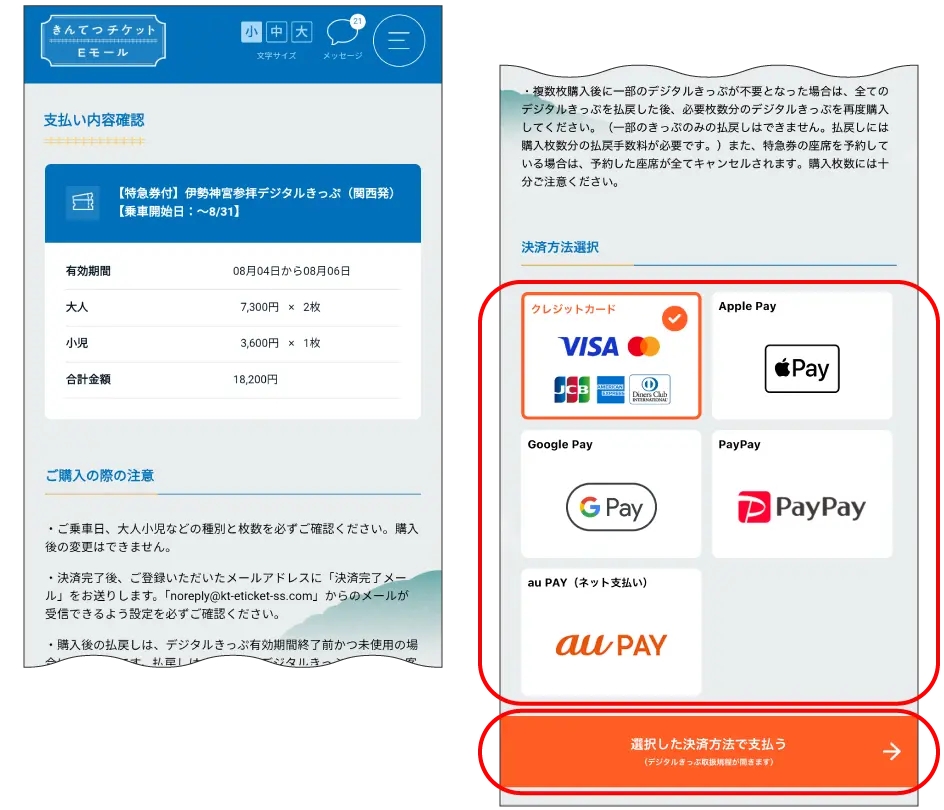
「支払い内容確認」、「ご購入の際の注意」を確認し、決済方法を選択、「選択した決済方法で支払う」をタップします。
※決済方法選択に表示されている決済方法の中から選択してください。
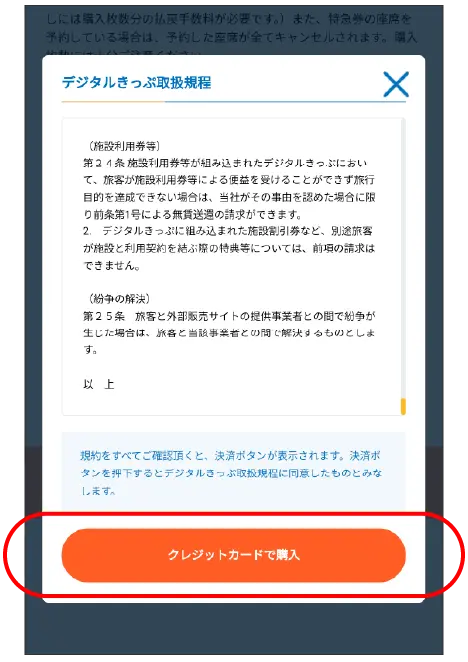
「デジタルきっぷ取扱規程」を確認します。規約を全てご確認頂くと(最下部までスクロールすると)、決済方法に応じた決済ボタンが表示されるのでタップします。
※決済ページに遷移しますので、各決済方法に応じてそれぞれ必要事項を入力してください。
※PayPay、au PAYで決済する場合、支払うボタンをタップしたあとStep6の画面が表示される前に他の操作をすると、正常に取引が完了しない場合がありますのでご注意ください。
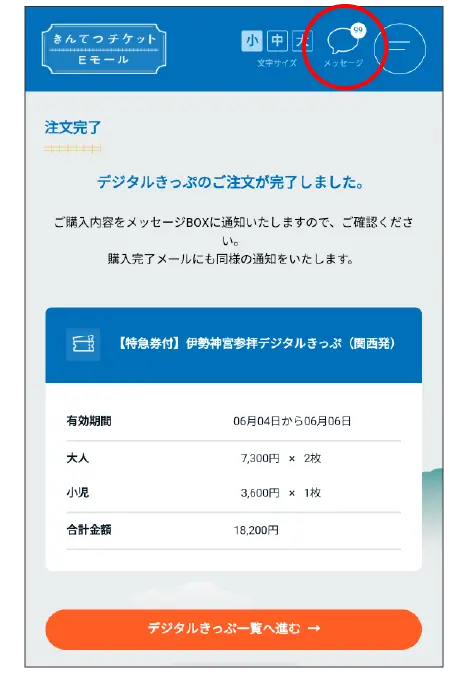
注文完了画面が表示され、ご登録いただいたメールアドレス宛に購入完了メールが送信されます。また、画面右上のメッセージBOXにも同様のメッセージが送信されます。
購入完了後、「購入済みデジタルきっぷを見る」からデジタルきっぷをご利用いただけます。
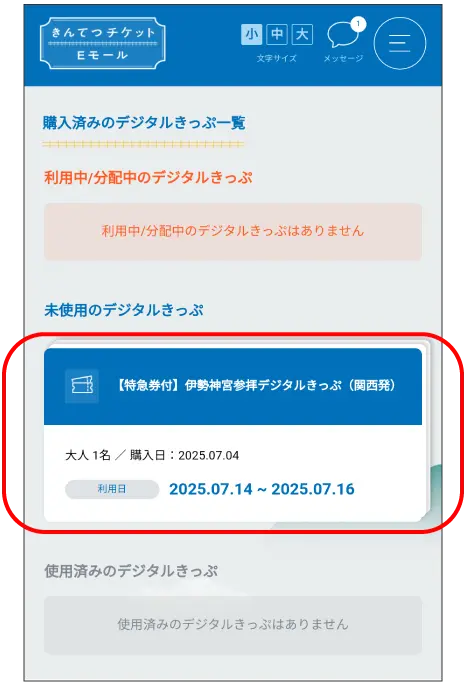
購入済みのデジタルきっぷ一覧「未使用のデジタルきっぷ」の中から、払い戻しするデジタルきっぷをタップします。
※購入したデジタルきっぷを払い戻しする場合、有効期間内で、かつ全て未使用の場合に限ります。なお、特急列車を予約している場合は、その列車の発車時刻前かつ0時30分~23時50分の間に限ります。
※複数枚購入したデジタルきっぷを払い戻しをする場合、購入したデジタルきっぷ全てが未使用で、未分配の場合に限ります。なお、分配している場合は全てのデジタルきっぷを返却してもらう必要があります。(分配した全てのデジタルきっぷが返却されていない場合は「利用中/分配中のデジタルきっぷ」の中に表示され、払い戻しすることができません。)
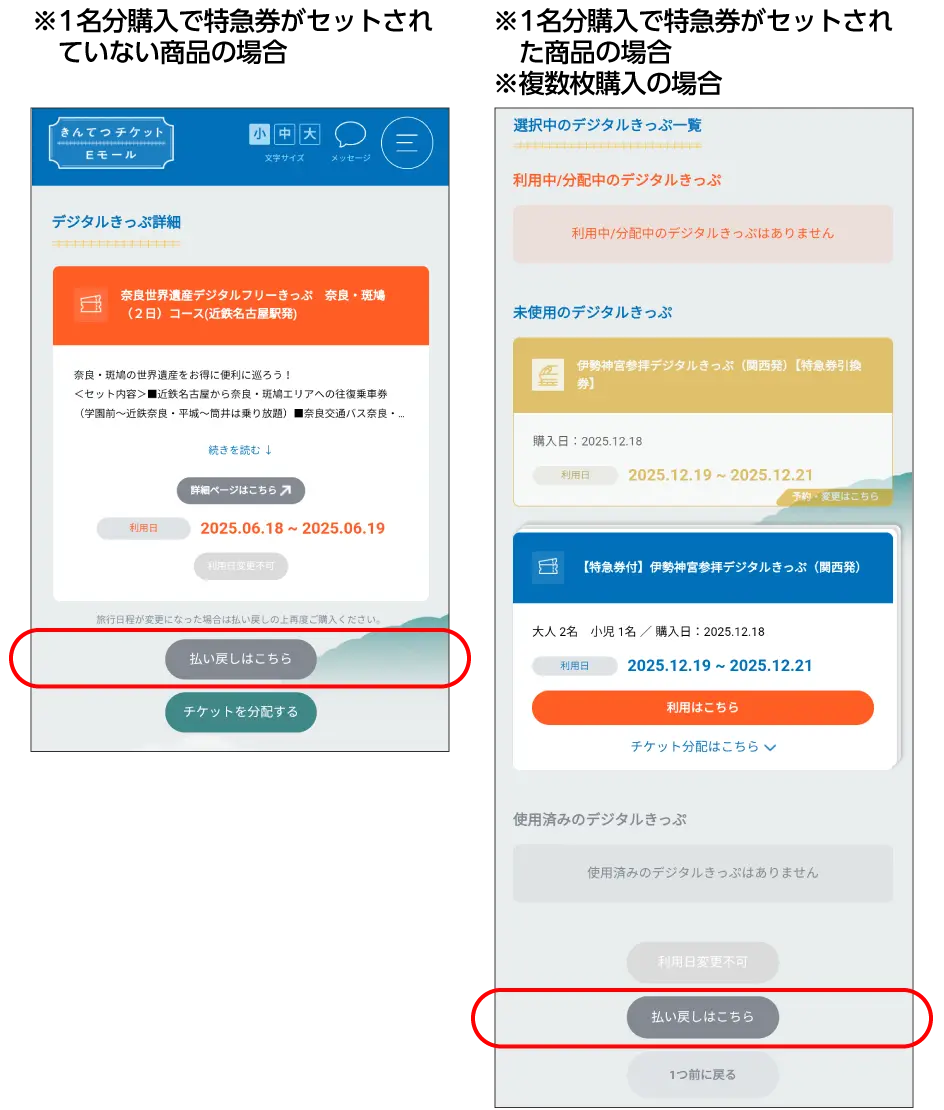
「払い戻しはこちら」をタップします。
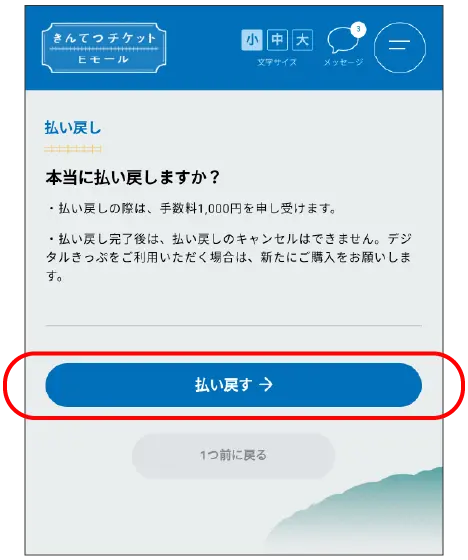
注意事項を確認後、「払い戻す」をタップします。
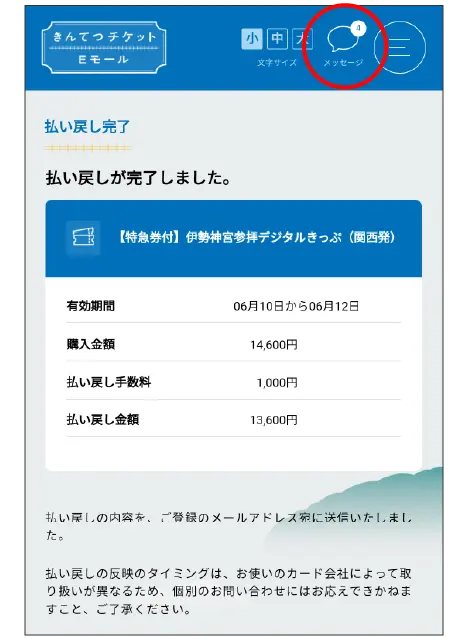
払い戻し完了画面が表示され、ご登録いただいたメールアドレス宛に払い戻し完了メールが送信されます。
また、画面右上のメッセージBOXにも同様のメッセージが送信されます。
利用方法
- きっぷの表示
- 鉄道の利用
- バス・施設の利用
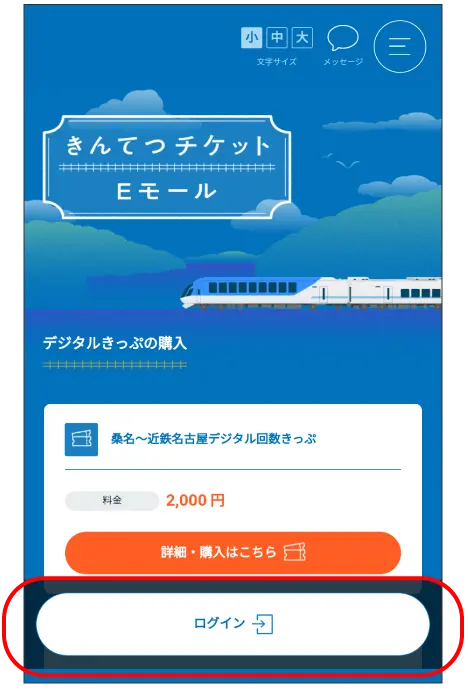
購入時に使用したアカウントでログインします。
※購入時と異なるアカウントで「ログイン」をタップした場合、お客様情報入力画面が表示されます。
※購入時と異なるアカウントでログインした場合、購入したデジタルきっぷは表示されません。

「購入済みデジタルきっぷを見る」をタップします。
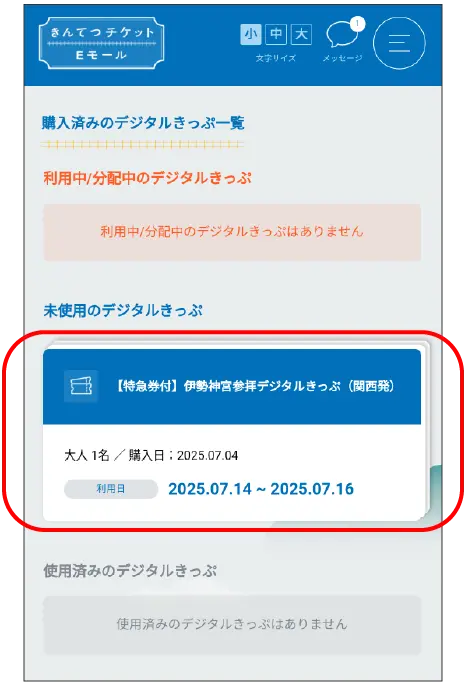
購入済みのデジタルきっぷ一覧「未使用のデジタルきっぷ」の中から、利用するデジタルきっぷをタップします。
※特急券がセットされていない商品を【1名分購入で利用】の場合は利用するデジタルきっぷのチケット一覧が表示されます。
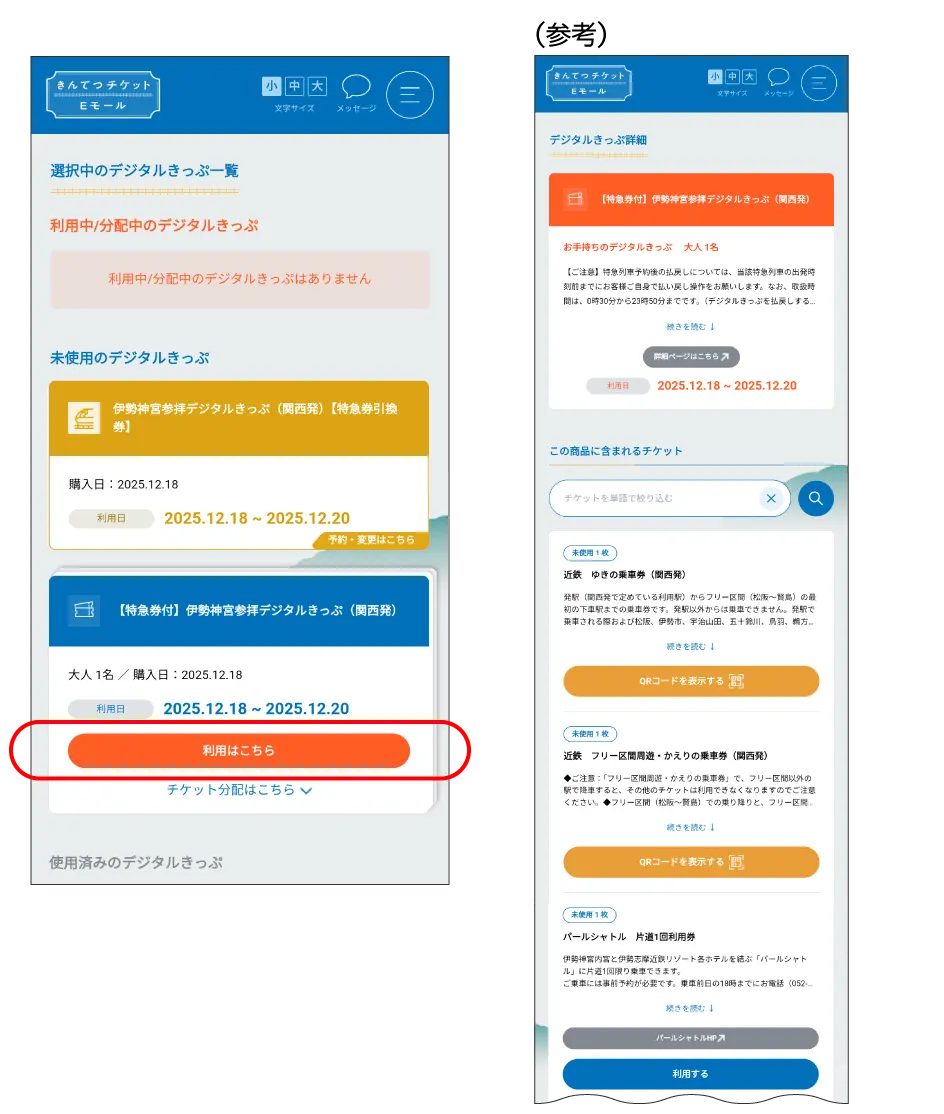

特急券がセットされた商品を【1名分購入で利用】の場合
選択中のデジタルきっぷ一覧「未使用のデジタルきっぷ」に表示されているデジタルきっぷ(青のチケット)の「利用はこちら」をタップします。
※利用するデジタルきっぷのチケットが一覧で表示されます。
※特急を予約する場合は「特急利用方法」を参照してください。
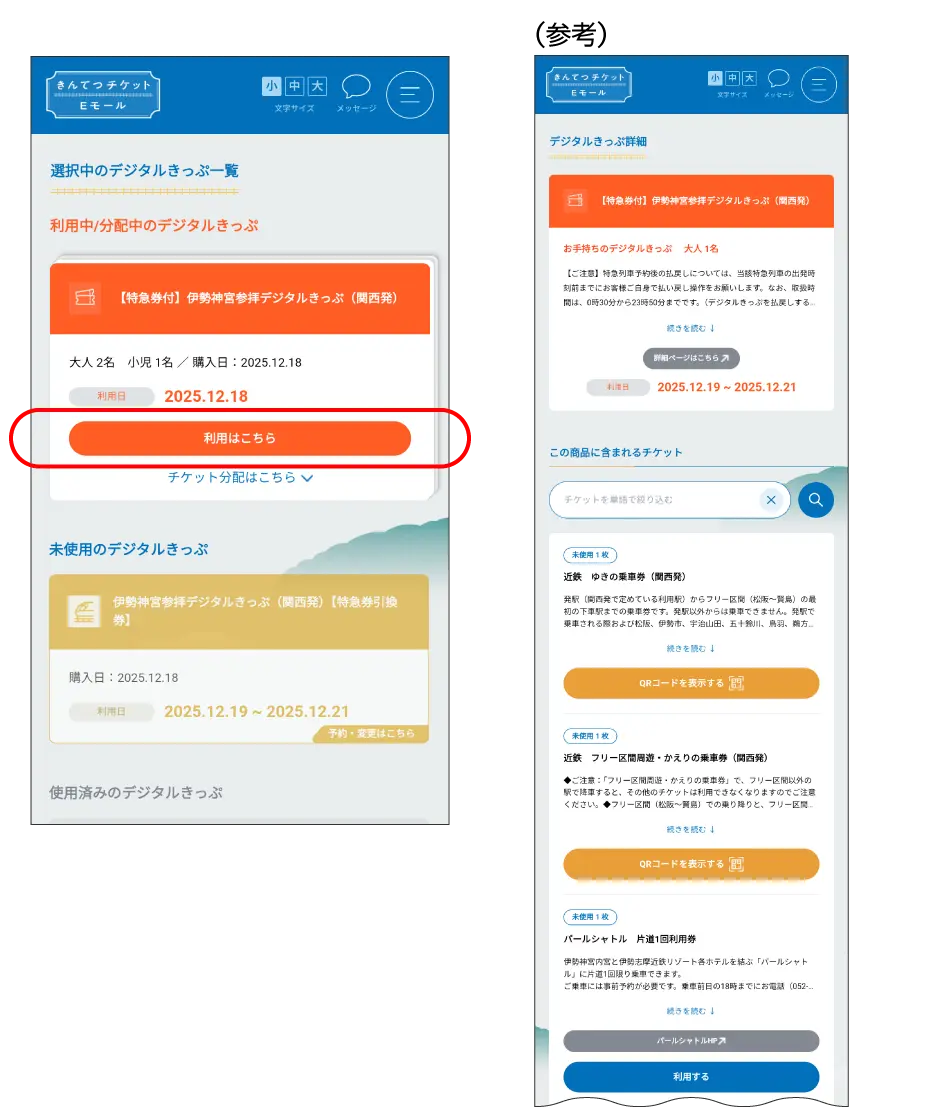

特急券がセットされた商品を【複数枚購入し、個々の端末で利用】の場合
選択中デジタルきっぷ一覧「利用中(分配中)のデジタルきっぷ」に表示されているデジタルきっぷの「利用はこちら」をタップします。(分配していない場合は「未使用のデジタルきっぷ」に表示されています)
※利用するデジタルきっぷのチケットが一覧で表示されます。
※利用を開始する前に必ず分配してご利用ください。
分配手順は「きっぷの分配方法」を参照してください。
※特急を予約する場合は「特急利用方法」を参照してください。


特急券がセットされていない商品を【複数枚購入し、個々の端末で利用】の場合
選択中デジタルきっぷ一覧「利用中(分配中)のデジタルきっぷ」に表示されているデジタルきっぷの「利用はこちら」をタップします。(分配していない場合は「未使用のデジタルきっぷ」に表示されます。)
※利用するデジタルきっぷのチケットが一覧で表示されます。
※利用を開始する前に必ず分配してご利用ください。
分配手順は「きっぷの分配方法」を参照してください。
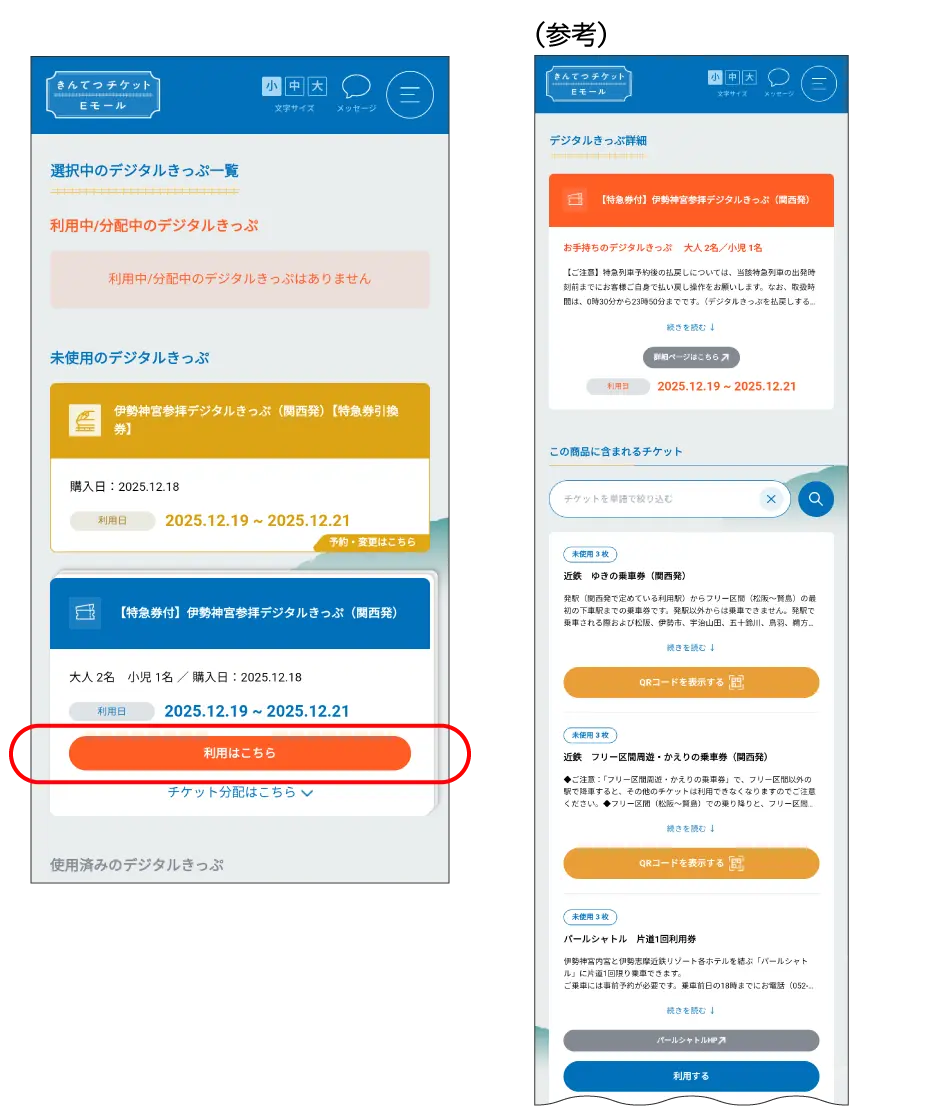

特急券がセットされた商品を【複数枚購入し、1台の端末で利用】の場合
選択中デジタルきっぷ一覧「未使用のデジタルきっぷ」に表示されているデジタルきっぷ(青のチケット)の「利用はこちら」をタップします。
※利用するデジタルきっぷのチケットが一覧で表示されます。
※各チケットは人数分が1枚表示されます。
※特急を予約する場合は「特急利用方法」を参照してください。
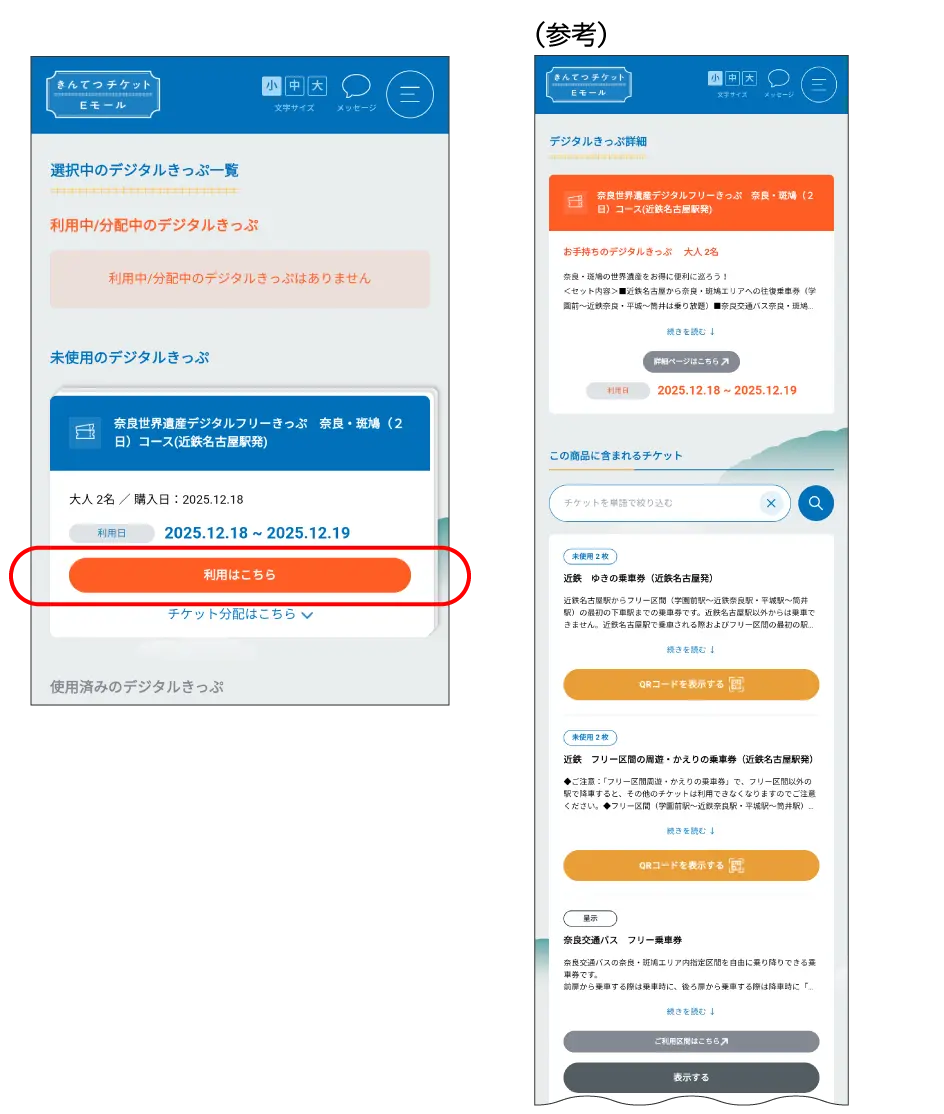

特急券がセットされていない商品を【複数枚購入し、1台の端末で利用】の場合
選択中デジタルきっぷ一覧「未使用のデジタルきっぷ」に表示されているデジタルきっぷの「利用はこちら」をタップします。
※利用するデジタルきっぷのチケットが一覧で表示されます。
※各チケットは人数分が1枚表示されます。
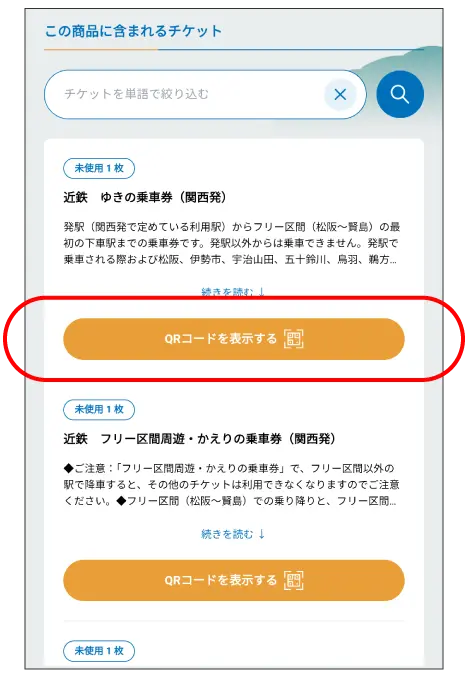
デジタルきっぷ詳細画面を下へスクロールし、使用するチケットの「QRコードを表示する」をタップします。
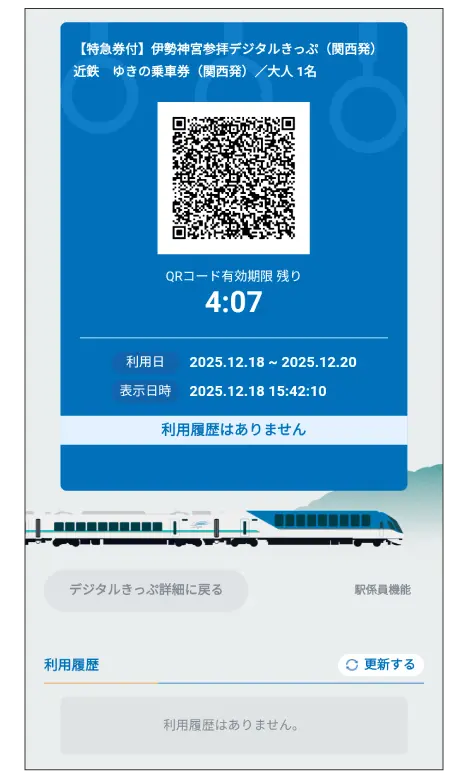

個々の端末で利用する場合
表示されたQRコードを、自動改札機に設置されているQRコードリーダーに読み込ませ、乗降します。
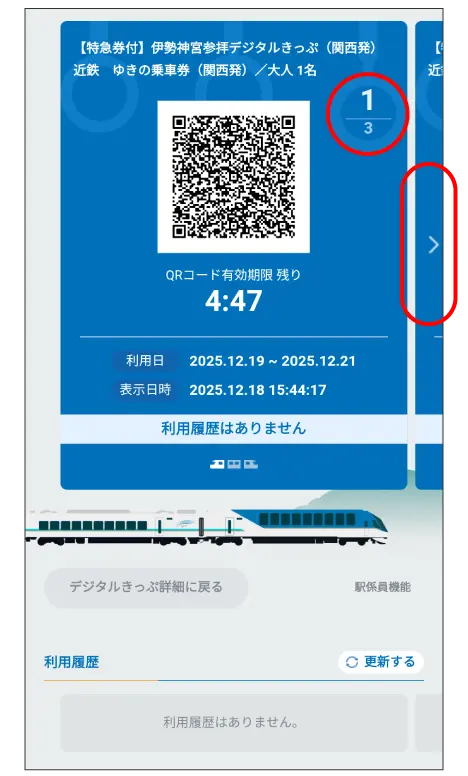

1台の端末で利用する場合
表示されたQRコードを、自動改札機に設置されているQRコードリーダーに読み込ませ、乗降します。
2人目が利用する場合は、>をタップし画面を切り替えてご利用ください。以降、人数分>をタップし画面を切り替えてください。
※1台の端末で利用する場合は、画面右上に使用するチケットの番号が表示されます。
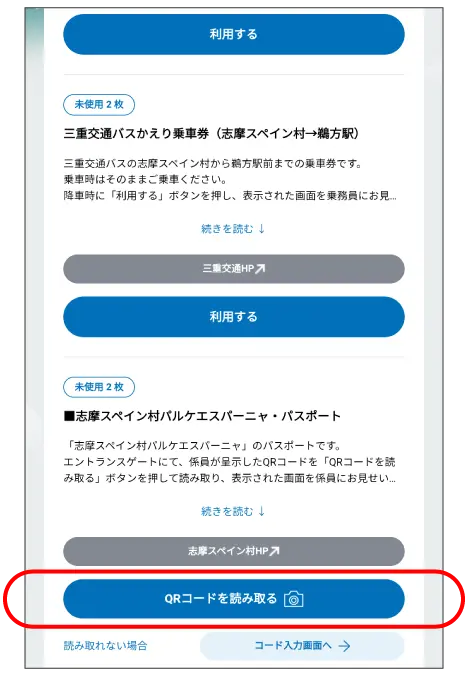
使用するチケットのボタンが
「QRコードを読み取る」の場合
デジタルきっぷ詳細画面を下へスクロールし、使用するチケットの「QRコードを読み取る」をタップします。
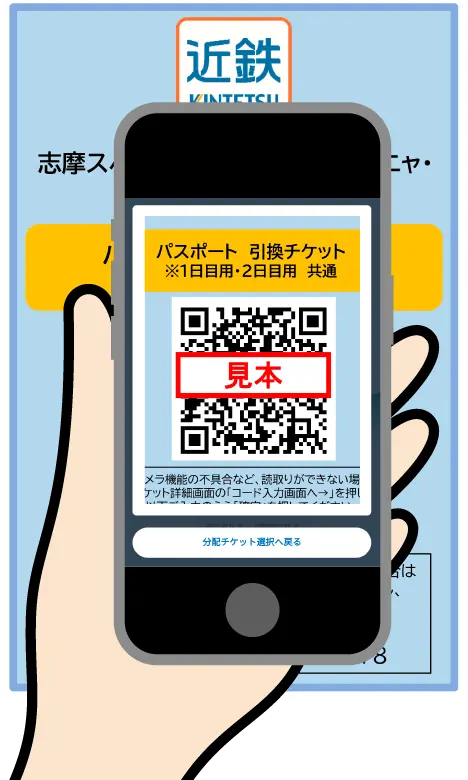
起動したカメラで、各施設等に設置されているQRコードを読み取ります。
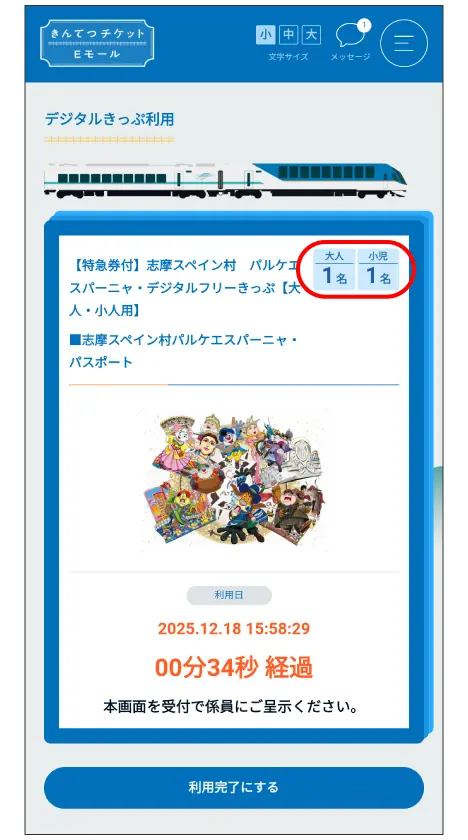
表示されたチケットを係員に呈示します。
※呈示前に「利用完了にする」をタップしないでください。
※画面右上に利用人員が表示されます。
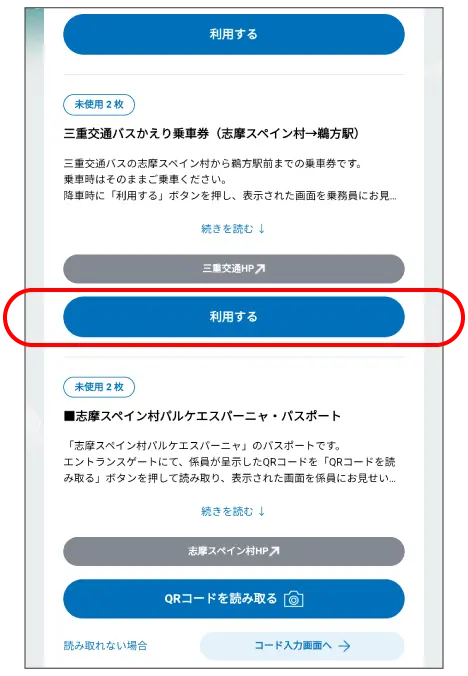
使用するチケットのボタンが
「利用する」の場合
デジタルきっぷ詳細画面を下へスクロールし、使用するチケットの「利用する」をタップします。
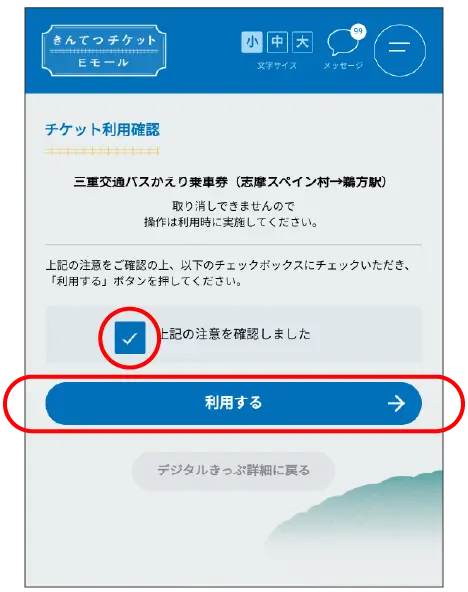
注意事項を確認後、チェックボックスにチェックを入れ、「利用する」をタップします。
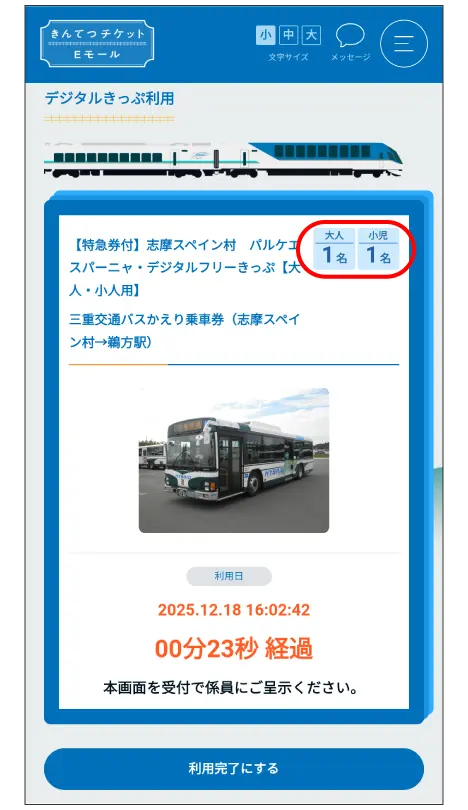
表示されたチケットを係員に呈示します。
※呈示前に「利用完了にする」をタップしないでください。
※画面右上に利用人員が表示されます。
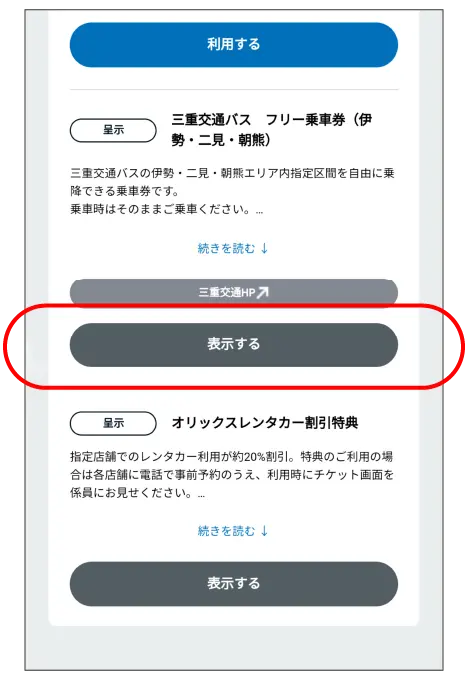
使用するチケットのボタンが
「表示する」の場合
デジタルきっぷ詳細画面を下へスクロールし、使用するチケットの「表示する」をタップします。
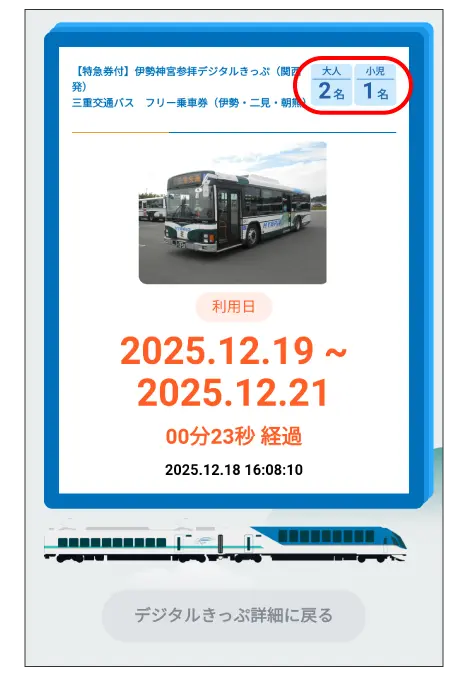
表示されたチケットを係員に呈示します。
※期間中何度でも利用できます。
※画面右上に利用人員が表示されます。
分配方法
- きっぷを分配する
- きっぷを受け取る
- きっぷを返却する
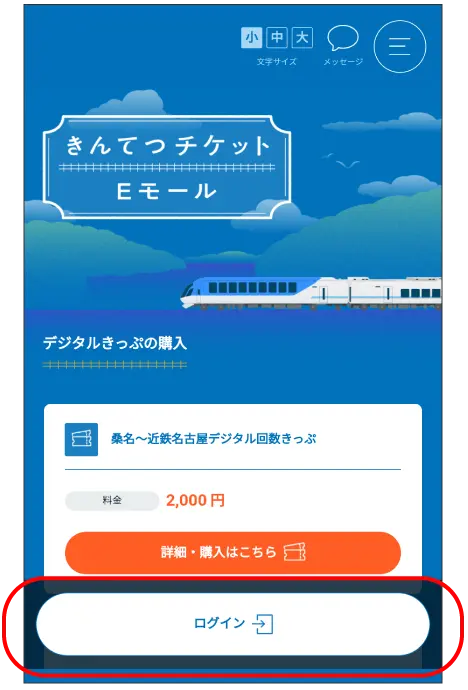
購入時に使用したアカウントでログインします。
※購入時と異なるアカウントで「ログイン」をタップした場合、お客様情報入力画面が表示されます。
※購入時と異なるアカウントでログインした場合、購入したデジタルきっぷは表示されません。
※デジタルきっぷを分配するには、受け取り側も「きんてつチケットEモール」へ会員登録する必要があります。
※分配する際、分配する側は、受け取る側が表示した分配用QRコードを読み込む必要があります。

「購入済みデジタルきっぷを見る」をタップします。
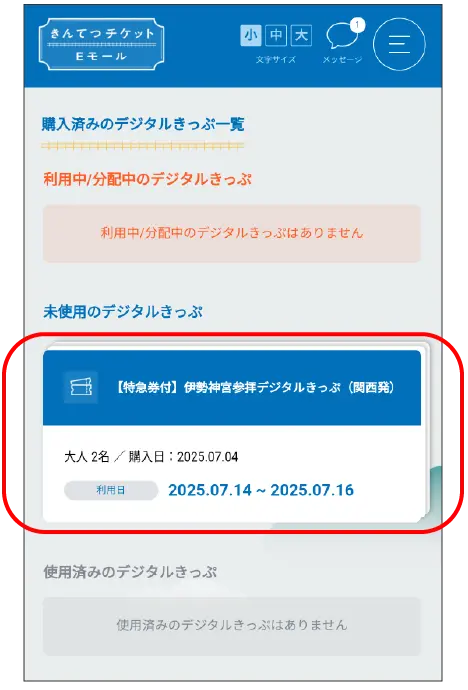
購入済みのデジタルきっぷ一覧「未使用のデジタルきっぷ」の中から、分配するデジタルきっぷをタップします。
※利用を開始したデジタルきっぷの分配はできません。
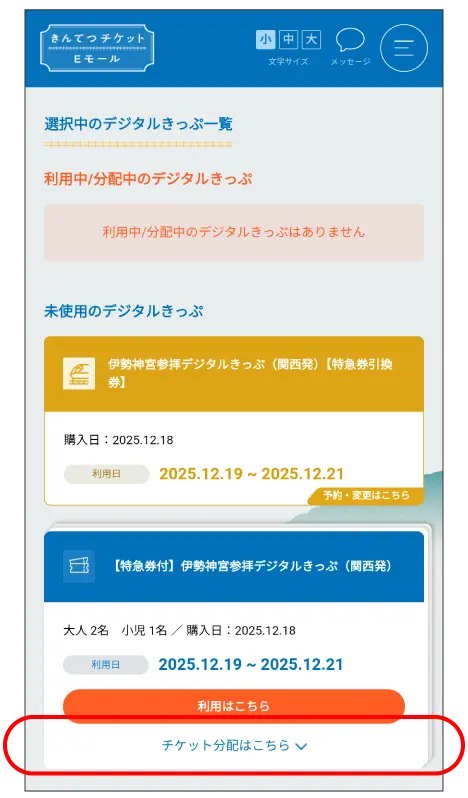
選択中のデジタルきっぷ一覧「未使用のデジタルきっぷ」に表示されているデジタルきっぷ(青いチケット)の「チケット分配はこちら」をタップします。
※1枚購入で特急券がセットされていない商品は、Step4は省略されます。

「チケットを分配する」をタップします。
(参考)
分配が完了するとタップしたチケットの分配可が分配済となります。
※1名分購入で特急券がセットされていない商品の場合、「チケットを分配する」をタップします。
※特急券は分配されません。
※1枚購入で特急券がセットされているデジタルきっぷを購入された場合は、分配機能のご利用はお控えください。

「分配先QRコードを読み込む」をタップします。
※タップするとカメラが起動します。
※受け取り側に分配用QRコードを表示してもらいます。

受け取り側の端末画面に表示されている分配用QRコードを読み込みます。
※QRコードを読み込むことができない場合、受け取り側から分配用入力コード(10桁)と会員IDの番号を教えてもらいます。分配用入力コードを入力後、「確定」をタップします。
※会員IDの番号はStep8で必要となります。

注意事項を確認後、「チケットを分配する」をタップします。分配に関するメッセージを添える場合は、「分配時メモ」をご活用ください。
※Step7で分配用入力コードを入力した場合、受け取り側の会員IDに間違いないか必ず確認のうえ、「チケットを分配する」をタップしてください。

分配完了画面が表示され、ご登録いただいたメールアドレス宛に分配完了メールが送信されます。また、画面右上のメッセージBOXにも同様のメッセージが送信されます。
※受け取る側にも同様にメールおよびメッセージが届くので確認していただく。
※払い戻しをする場合は、分配したデジタルきっぷを含め、全て未使用かつ全てのデジタルきっぷを返却してもらう必要があります。ご注意ください。
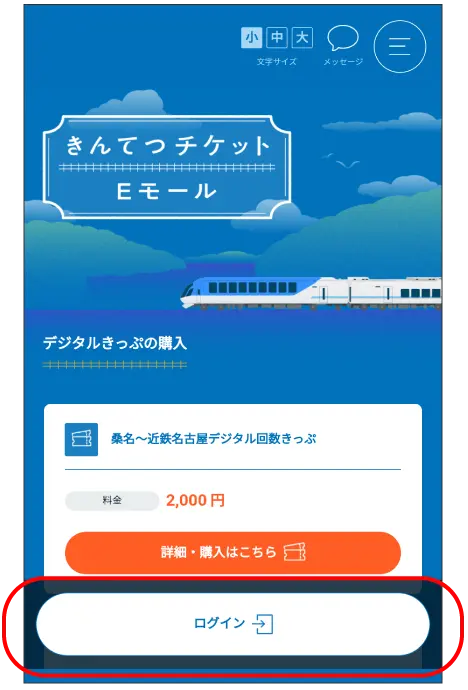
Webサイト「きんてつチケットEモール」にアクセス、「ログイン」をタップします。
※分配されたデジタルきっぷを受け取るには、「きんてつチケットEモール」へ会員登録する必要があります。
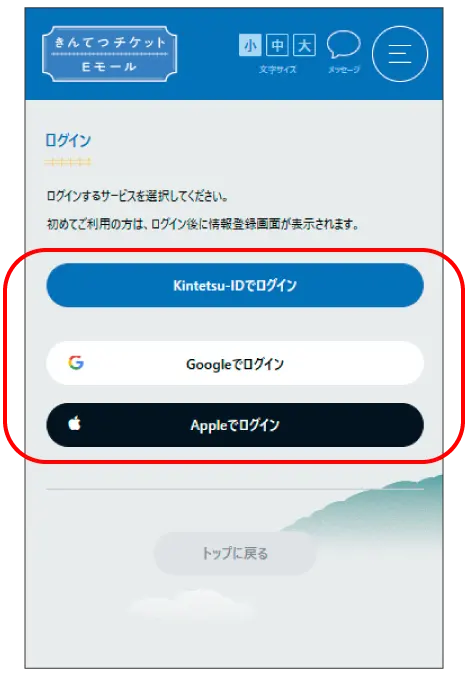
お持ちのアカウントに応じて「Kintetsu-IDでログイン」もしくは「Googleでログイン」、「Appleでログイン」のいずれかをタップし、アカウントを登録します。
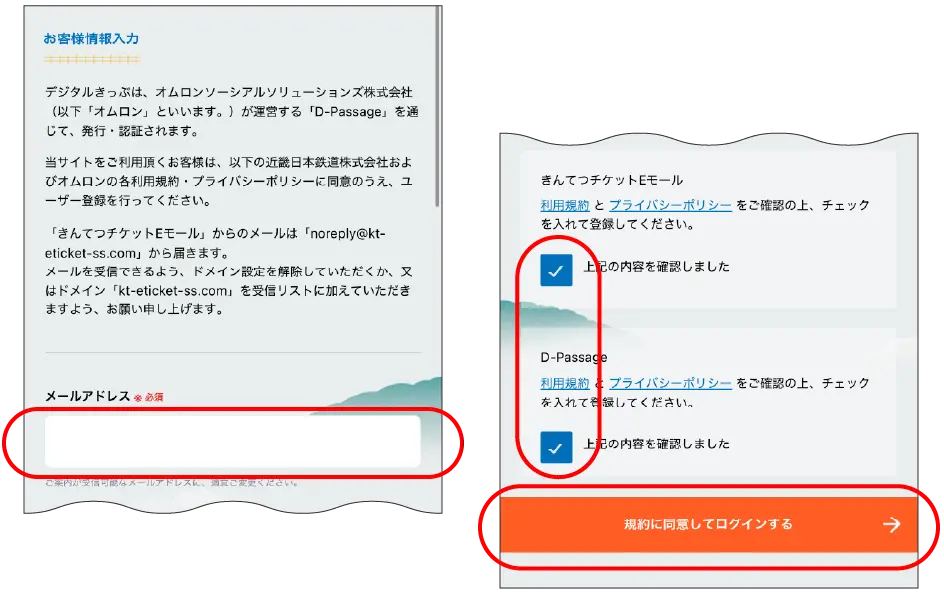
お客様情報入力画面が表示されるので、必要項目への入力と利用規約の確認をします。利用規約とプライバシーポリシーに同意する旨チェックボックスにチェックを入れ、「規約に同意してログインする」をタップします。
※登録するメールアドレスが通信事業者のキャリアメールの場合、メールが届かないケースがありますので、ご注意ください。
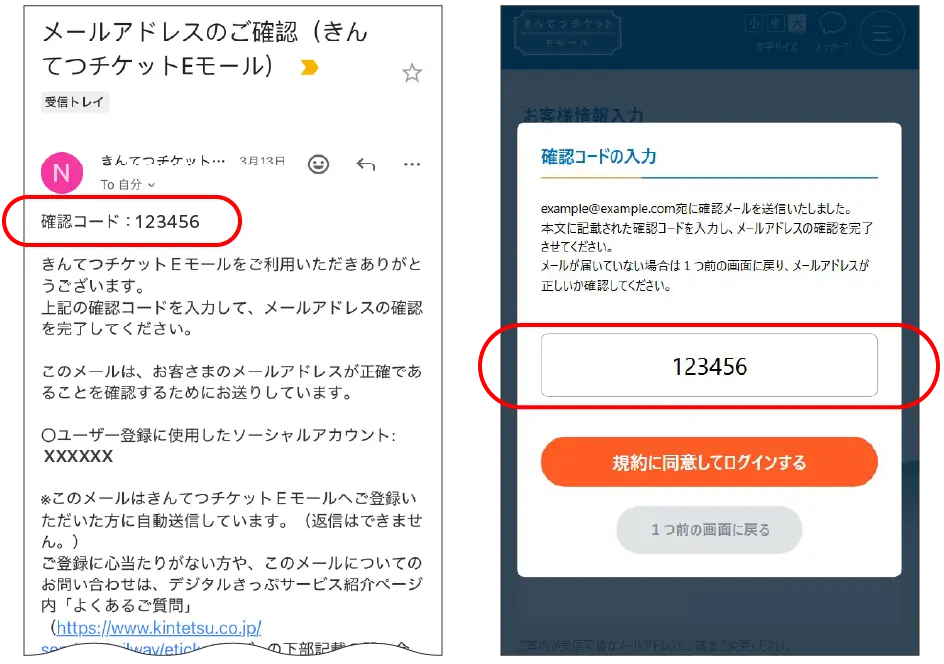
登録したメールアドレス宛にメールアドレスの確認メールが送信されるので、メール本文に記載されている確認コードを入力してお客様情報の登録を完了させてください。
※確認メールが届かない場合、以下をお試しください。
・ご登録のメールアドレスが誤っていないか、一つ前のお客様情報入力画面に戻り、登録アドレスの確認をお願いします。
・「迷惑メール」や「ソーシャル」フォルダに自動で振り分けられていないか、ご確認ください。
・「@kt-eticket-ss.com」が受信できるようドメイン設定をしてください。
※上記でもメールが届かない場合は、他のメールアドレス(Gmail、iCloud.com、Yahoo!メールなど)をお試しください。
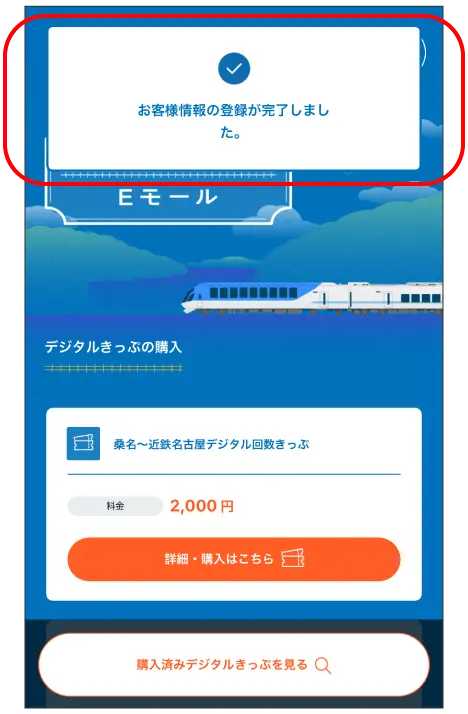
メールアドレスの確認が完了するとお客様情報の登録が完了した旨のポップアップが表示されます。
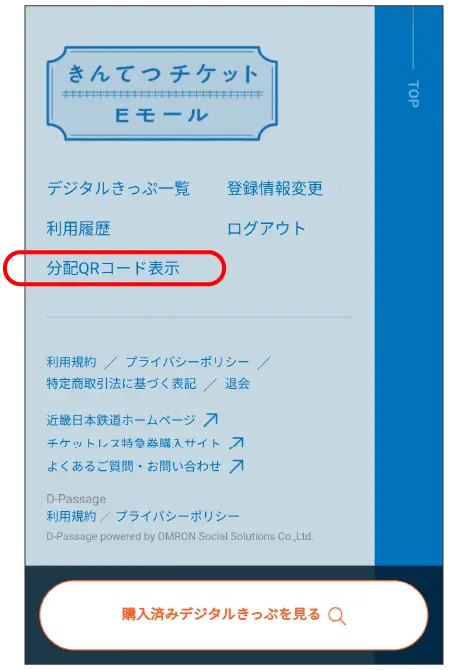
画面をスクロールして、下部にある「分配QRコード表示」をタップします。
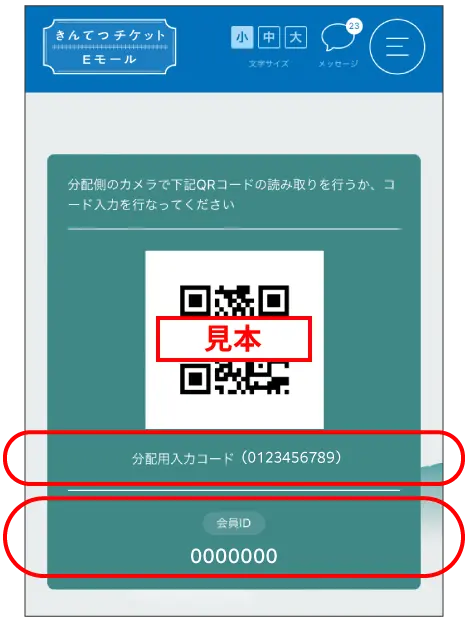
分配する側のカメラで、表示されているQRコードを読み取ってもらいます。
※QRコードを読み取ってもらうことができない場合、分配用入力コード(10桁)と会員IDの番号を分配する側にお伝えすることで分配が可能です。
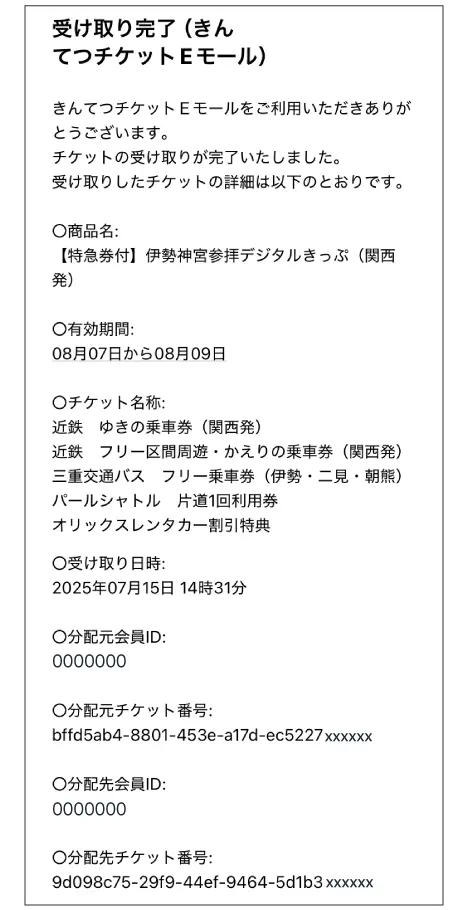
ご登録いただいたメールアドレス宛に受け取り完了メールが送信されます。
また、「きんてつチケットEモール」トップ画面右上のメッセージBOXにも同様のメッセージが送信されます。
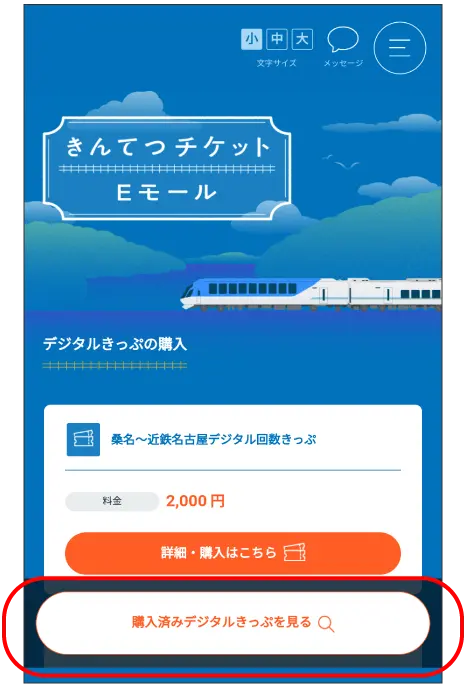
「購入済みデジタルきっぷを見る」をタップします。
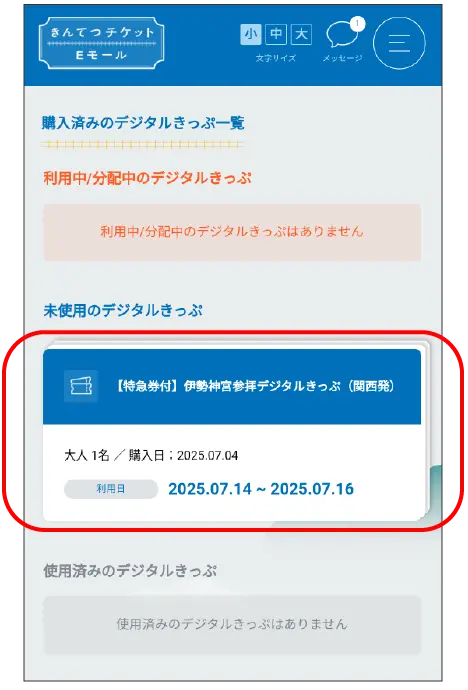
購入済みのデジタルきっぷ一覧「未使用のデジタルきっぷ」に受け取ったデジタルきっぷが表示されているか確認します。
デジタルきっぷを受け取った側
分配されたきっぷを返却します。
「購入済みデジタルきっぷを見る」をタップします。
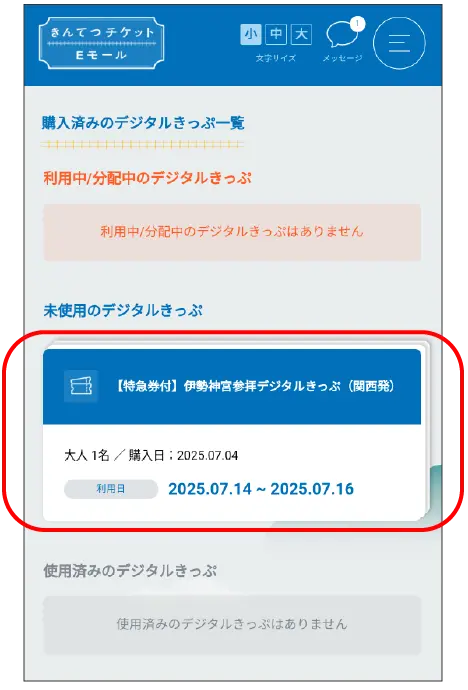
デジタルきっぷを受け取った側
「購入済み(未使用)デジタルきっぷ」の中から、返却するデジタルきっぷをタップします。
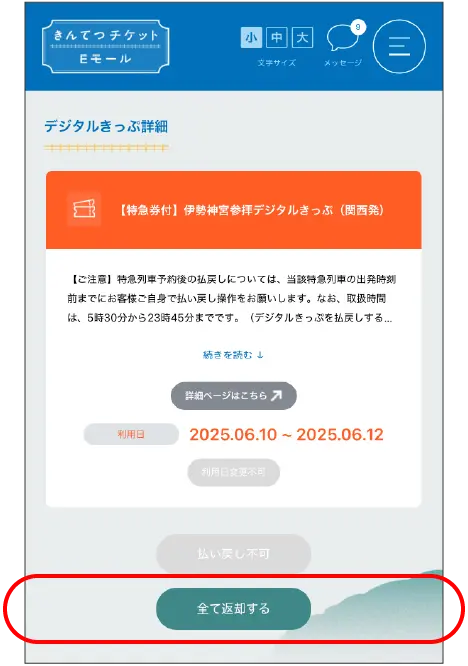
デジタルきっぷを受け取った側
「全て返却する」をタップします。
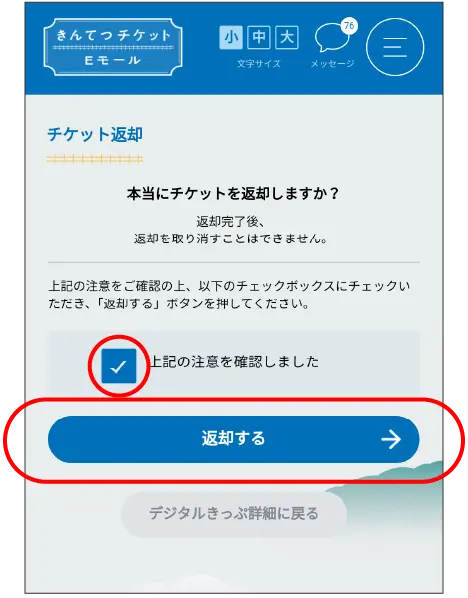
デジタルきっぷを受け取った側
注意事項を確認後、チェックボックスにチェックを入れ、「返却する」をタップします。
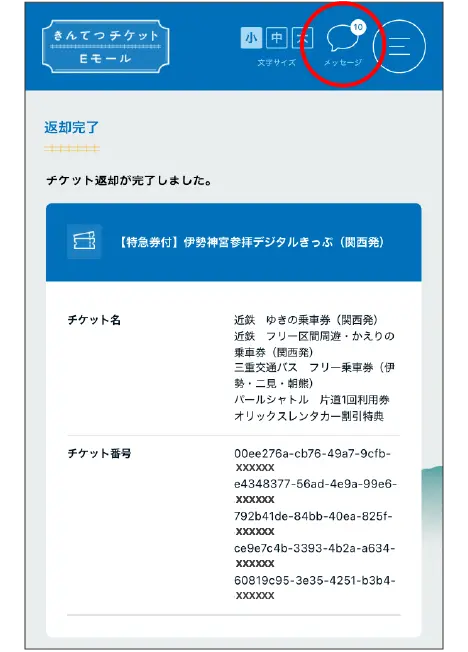
デジタルきっぷを受け取った側
返却完了画面が表示され、ご登録いただいたメールアドレス宛に返却完了メールが送信されます。
また、画面右上のメッセージBOXにも同様のメッセージが送信されます。
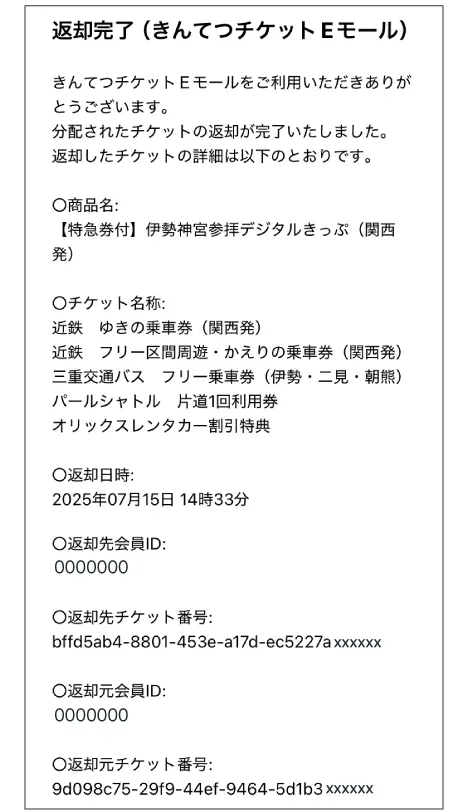
デジタルきっぷを分配した側
ご登録いただいたメールアドレス宛に返却完了メールが送信されます。
また、「きんてつチケットEモール」トップ画面右上のメッセージBOXにも同様のメッセージが送信されます。
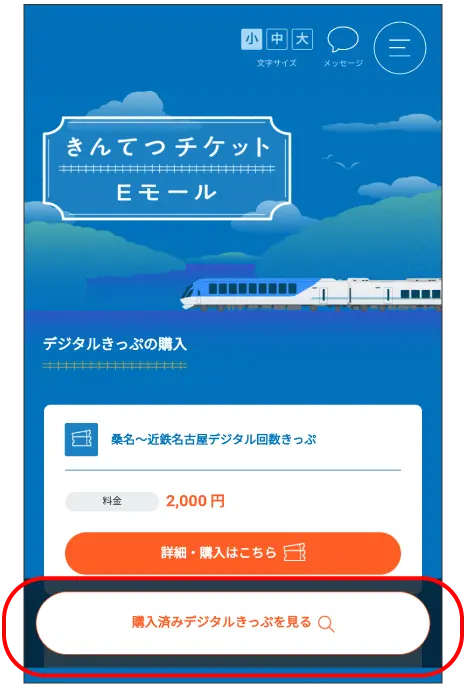
デジタルきっぷを分配した側
返却されたデジタルきっぷを確認します。
「購入済みデジタルきっぷ」をタップします。
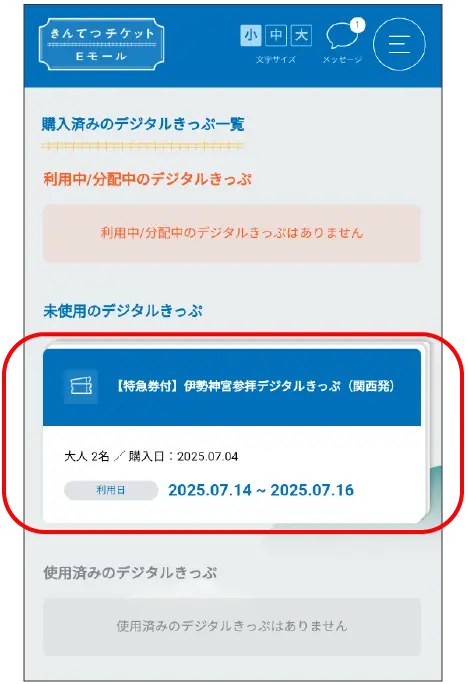
デジタルきっぷを分配した側
購入済みデジタルきっぷ一覧「未使用のデジタルきっぷ」の中から、確認するデジタルきっぷをタップします。
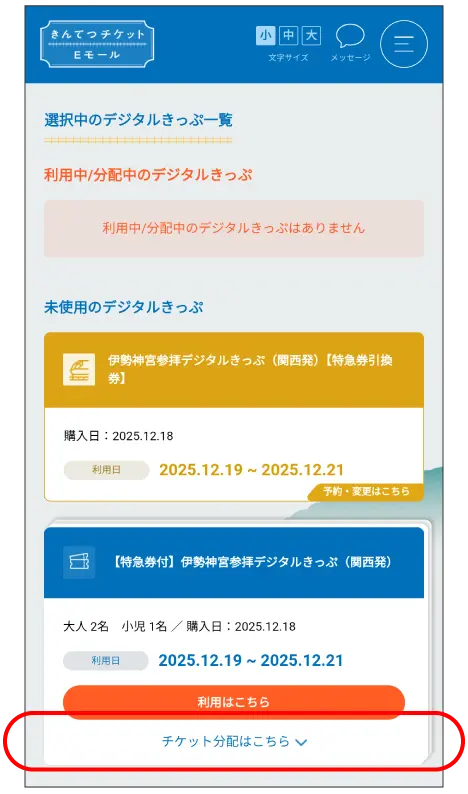
デジタルきっぷを分配した側
選択中のデジタルきっぷ一覧「未使用のデジタルきっぷ」に表示されているデジタルきっぷ(青のチケット)の「チケット分配はこちら」をタップします。
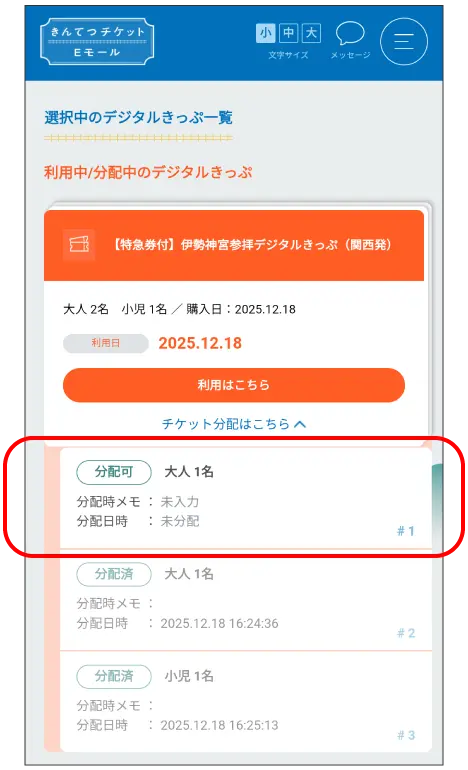
デジタルきっぷを分配した側
分配したデジタルきっぷが返却されていることを確認します。
(参考)
返却が完了すると分配したチケットの分配済が分配可となります。
特急利用方法
- 予約(座席を指定する)
- 表示(予約した特急券を表示する)
- 予約変更(列車を変更する)
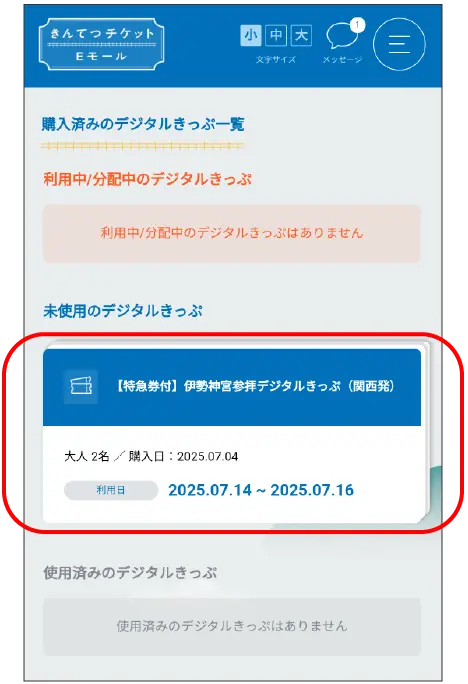
購入済みのデジタルきっぷ一覧「未使用のデジタルきっぷ」の中から特急列車の座席予約を行うデジタルきっぷをタップします。
【ご注意】
①特急券引換券は1枚でご購入いただいた人数分となっています。
②特急列車の座席予約は購入者が行ってください。(特急券引換券の分配はできません。)
③本券にセットされている特急券引換券でレギュラー席がご利用いただけます。「しまかぜ」や「ひのとり」、デラックス席等の特別車両料金が必要となる座席を利用する場合、追加料金が発生します。
④特急列車の座席予約の取扱時間は、0時30分から23時50分までです。
⑤デジタルきっぷを払戻しすると予約済みの特急券の座席予約が取り消されます。(なお、当該特急列車の出発時刻前で、取扱時間は、0時30分から23時50分までに限ります。)
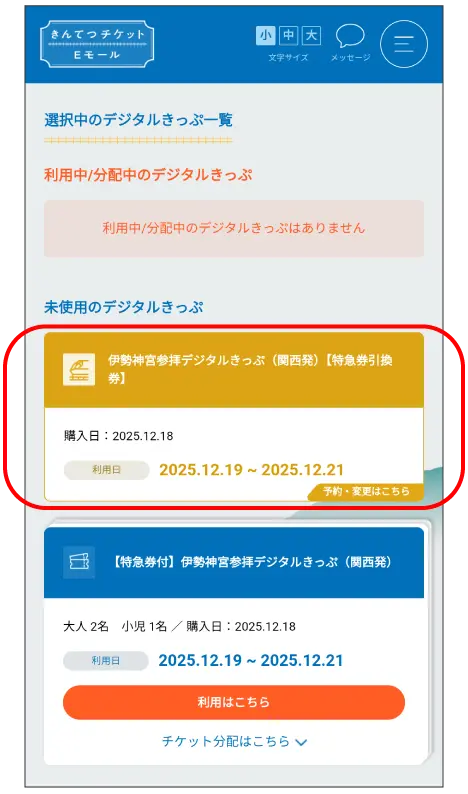
選択中のデジタルきっぷ一覧「未使用のデジタルきっぷ」の中から特急券引換券(黄色のチケット)をタップします。

予約する特急列車に適用したチケット(ゆきの特急券・かえりの特急券など)の「予約する」をタップします。

列車検索
ご乗車日およびご乗車時間をリストから選択し、発駅・着駅を入力して「検索」をタップします。

列車選択
ご希望の列車の「この列車を選択」をタップします。
※Step4で入力した条件に沿った列車が最大4列車表示されます。また、車いす対応席のある車両で運行される列車には車いすマークが表示されます。

特急券予約条件
座席タイプおよび座席位置選択を選択し、「次へ」をタップします。
※車いす対応席をご希望の場合は、座席位置選択で「シートマップから選択」を選択してください。

座席選択
表示されたシートマップからご希望の号車・座席を選択し、「次へ」をタップします。
※車いす対応席をご希望の場合は、◀▶マークを動かして車いすマークのある号車を確認し、その号車番号のボタンをタップしてください。その後、表示されたシートマップから車いす対応席のボタンをタップしてください。

入力内容確認
表示された内容を確認し、「次へ」をタップします。
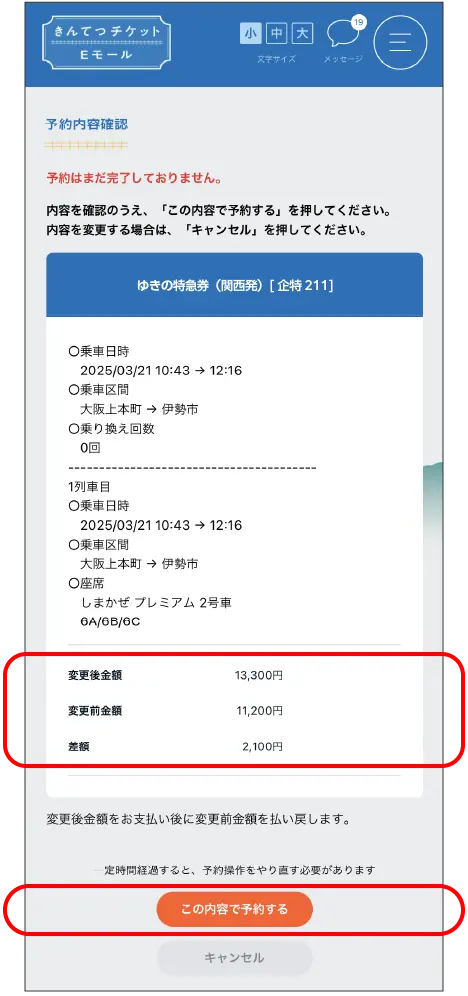
表示された内容を確認し、「この内容で予約する」をタップします。
※本券にセットされている特急券引換券でレギュラー席がご利用いただけます。「しまかぜ」や「ひのとり」、デラックス席等の特別車両料金が必要となる座席を利用する場合、追加料金が発生します。
追加料金が発生する場合、変更後金額をお支払い後に変更前金額を払い戻します。なお、お支払いはデジタルきっぷ購入時にご利用いただいた決済手段で行われ、決済手段を変更することはできません。
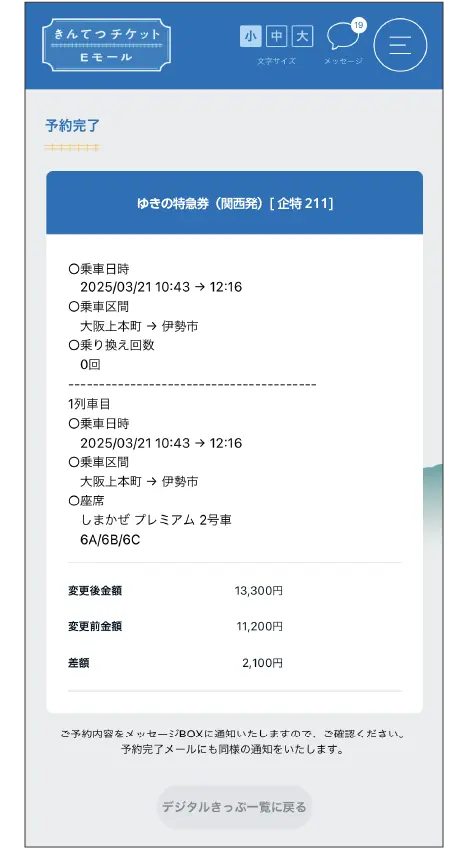
予約が完了し、予約内容が表示されます。
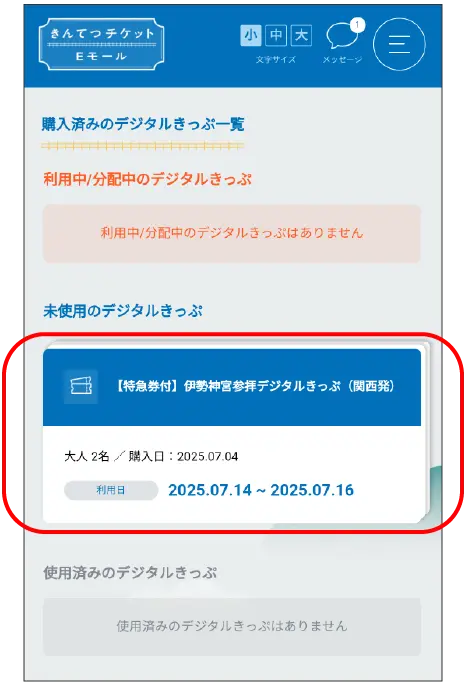
購入済みデジタルきっぷ一覧「未使用のデジタルきっぷ」の中から座席予約を行ったデジタルきっぷをタップします。
※ご利用状況により、「未使用のデジタルきっぷ」または「利用中/分配中のデジタルきっぷ」に表示されています。
予約した特急列車のチケットレス画面表示は24時間可能です。
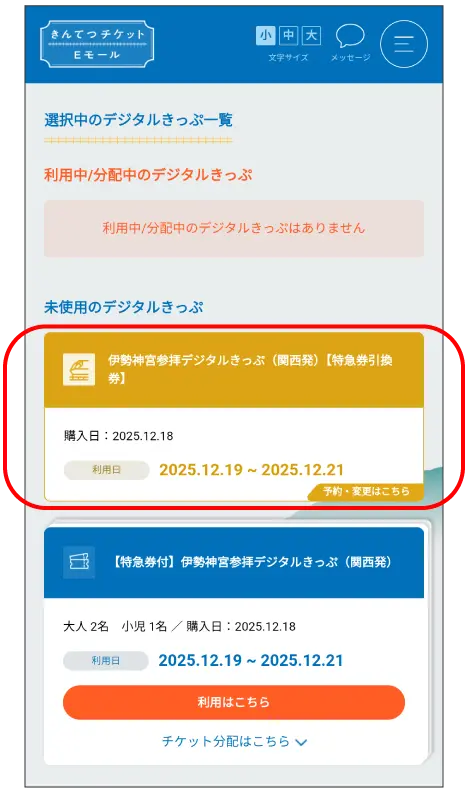
選択中のデジタルきっぷ一覧「未使用のデジタルきっぷ」の中から特急券引換券(黄色のチケット)をタップします。
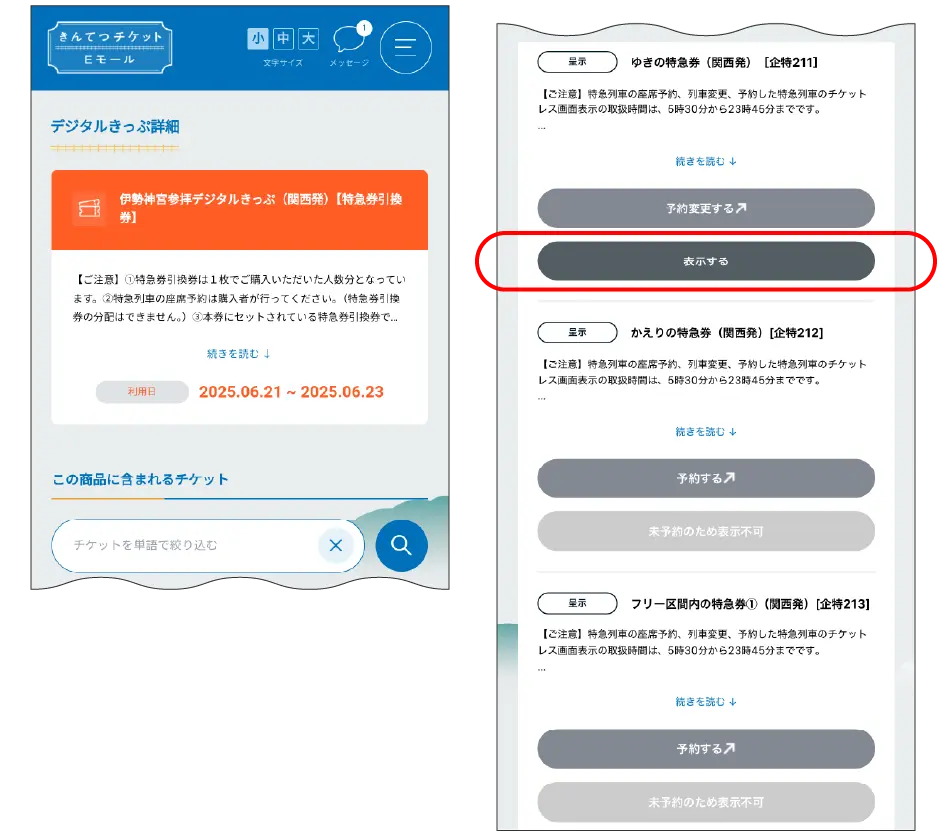
予約する際に使用したチケット(ゆきの特急券・かえりの特急券など)の「表示する」をタップします。
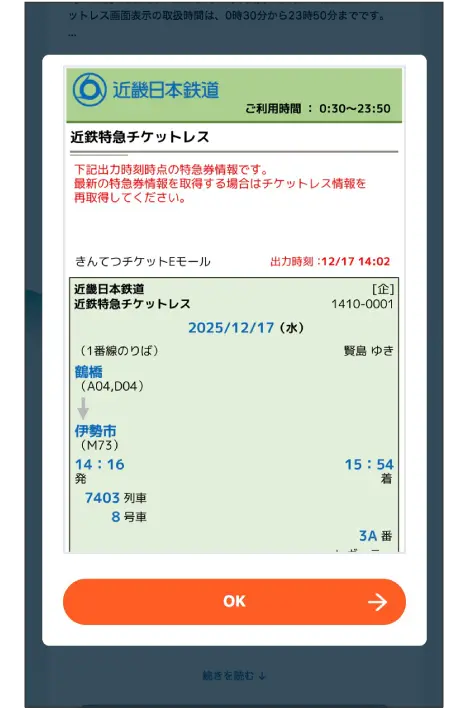
表示されたチケットレス特急券で特急列車にご乗車できます。
※車内等で呈示を求められた際は、こちらをご呈示ください。
※予約された内容はメッセージBOXからも確認できます。
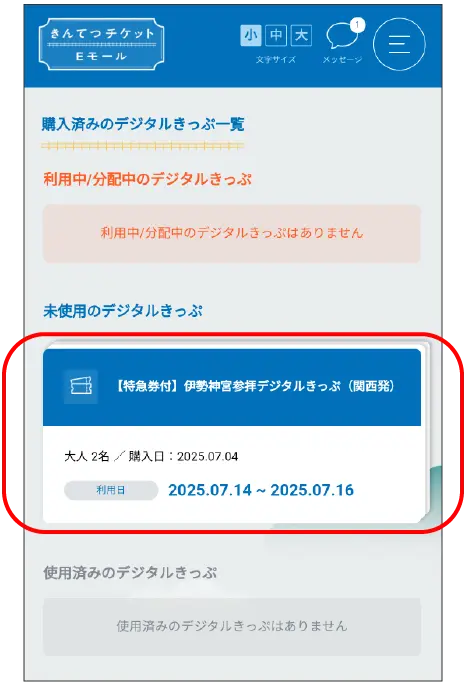
購入済みのデジタルきっぷ一覧「未使用のデジタルきっぷ」の中から予約した特急列車の変更を行うデジタルきっぷをタップします。
※ご利用状況により、「未使用のデジタルきっぷ」または「利用中/分配中のデジタルきっぷ」に表示されています。
【ご注意】
①本券にセットされている特急券引換券でレギュラー席がご利用いただけます。「しまかぜ」や「ひのとり」、デラックス席等の特別車両料金が必要となる座席を利用する場合、追加料金が発生します。
②乗車区間の延長・短縮や一部のお客様の座席を変更する場合、変更前の座席を確保したまま変更することはできません。
③特急列車の列車変更の取扱時間は、0時30分から23時50分までです。
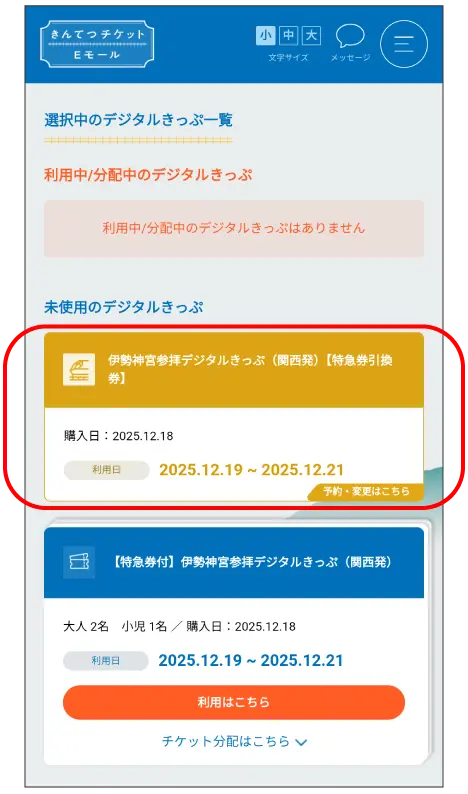
選択中のデジタルきっぷ一覧「未使用のデジタルきっぷ」の中から特急券引換券(黄色のチケット)をタップします。
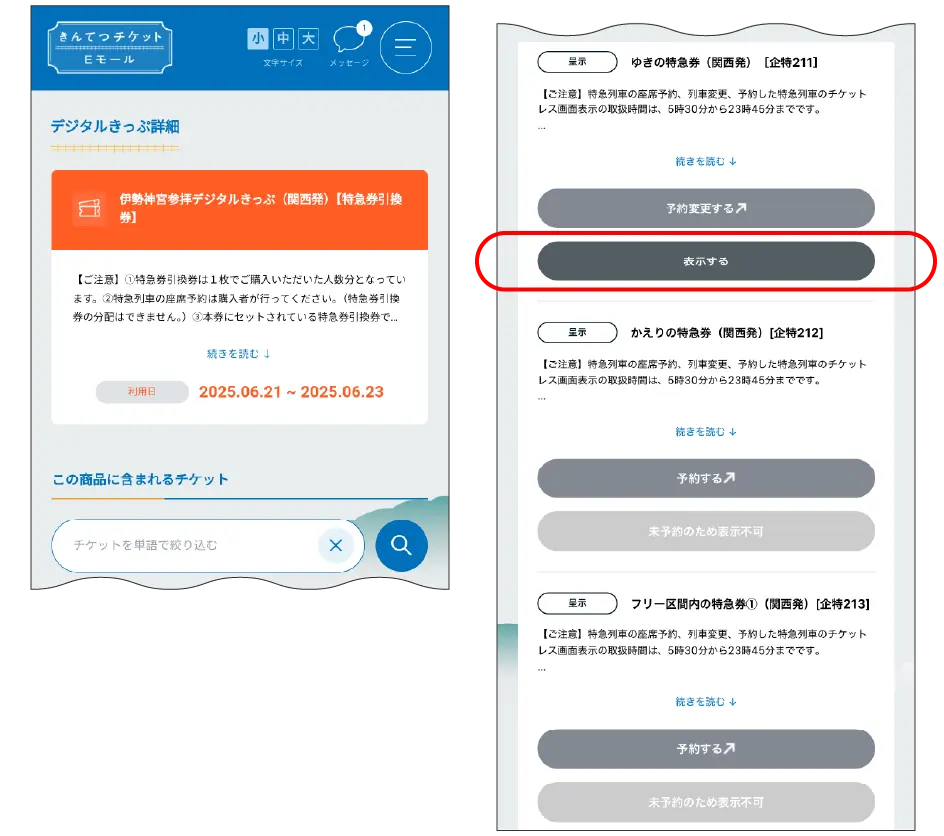
予約する際に使用したチケット(ゆきの特急券・かえりの特急券など)の「予約変更する」をタップします。
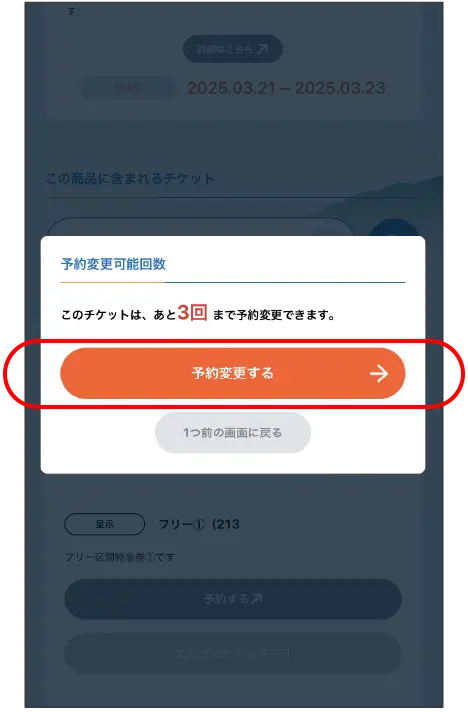
予約変更可能回数が表示されるので確認した後、「予約変更する」をタップします。
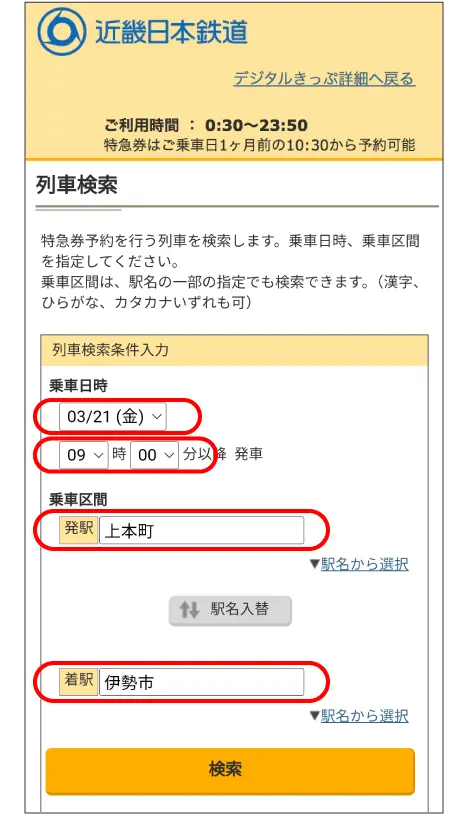
列車選択
ご乗車日およびご乗車時間をリストから選択し、発駅・着駅を入力して「検索」をタップします。
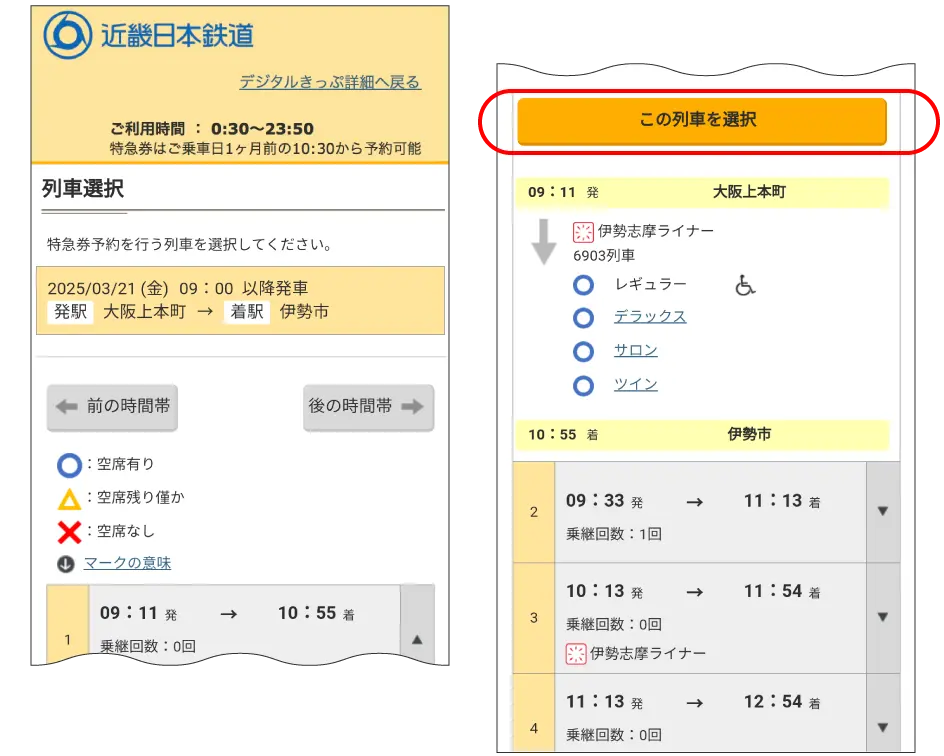
列車選択
ご希望の列車の「この列車を選択」をタップします。
※Step5で入力した条件に沿った列車が最大4列車表示されます。また、車いす対応席のある車両で運行される列車には車いすマークが表示されます。
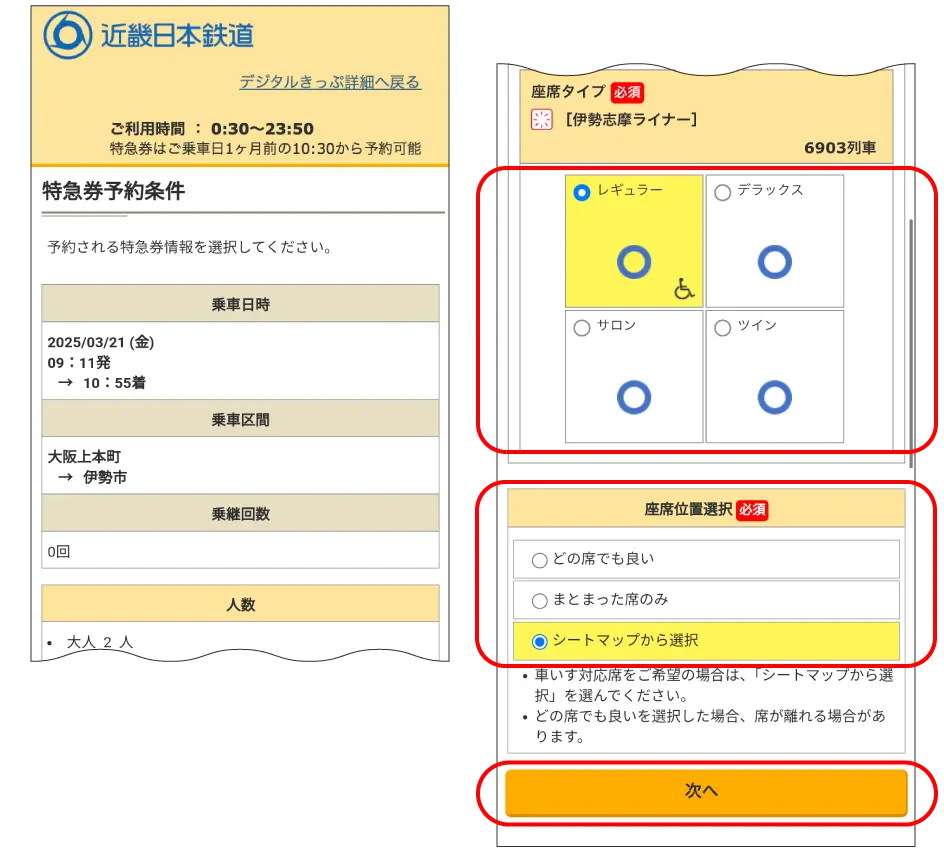
特急券予約条件
座席タイプおよび座席位置選択を選択し、「次へ」をタップします。
※車いす対応席をご希望の場合は、座席位置選択で「シートマップから選択」を選択してください。
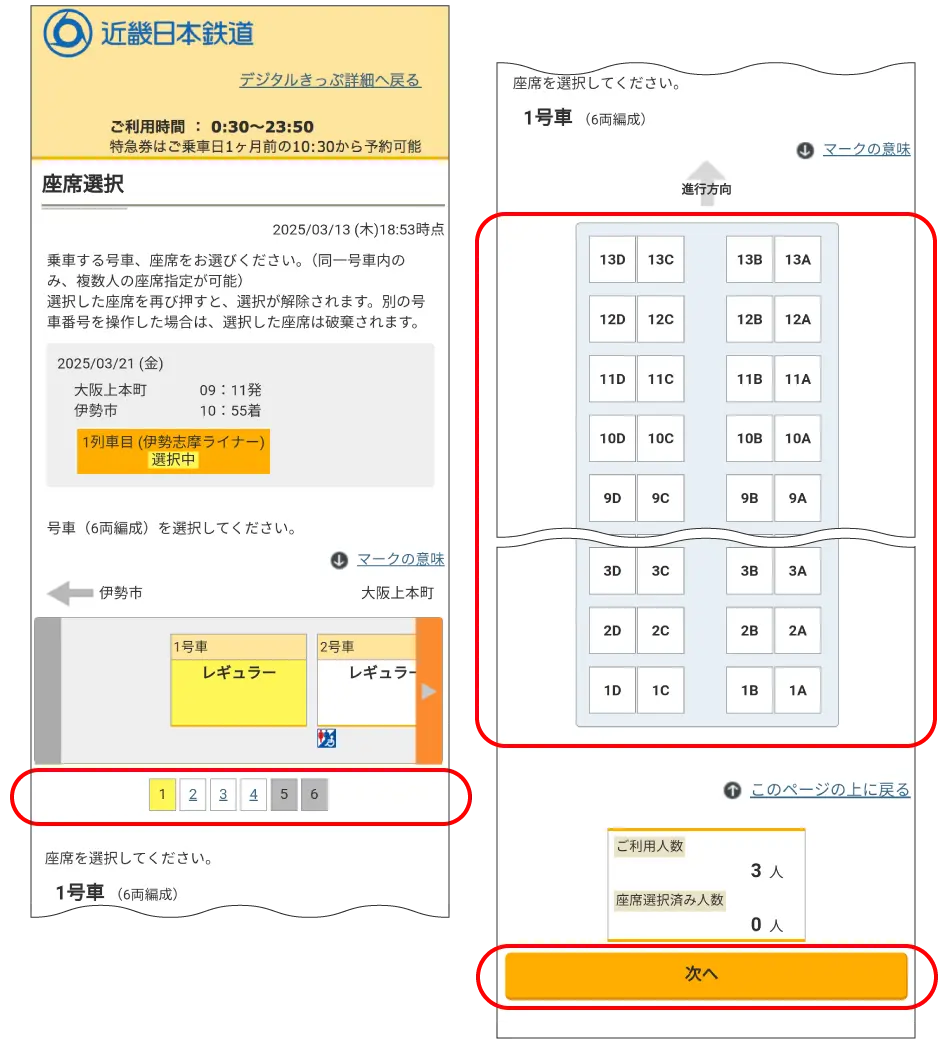
座席選択
表示されたシートマップからご希望の号車・座席を選択し、「次へ」をタップします。
※車いす対応席をご希望の場合は、◀▶マークを動かして車いすマークのある号車を確認し、その号車番号のボタンをタップしてください。その後、表示されたシートマップから車いす対応席のボタンをタップしてください。
【ご注意】
乗車区間の延長・短縮や一部のお客様の座席を変更する場合、変更前と同じ車両を選択されても、変更前に指定されていた座席を選択いただけません。新たに別の座席を選択してください。
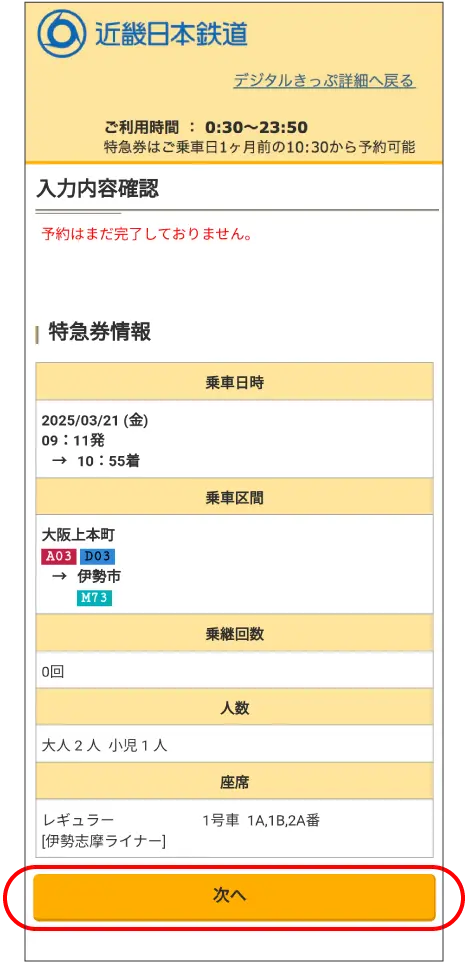
入力内容確認
表示された内容を確認し、「次へ」をタップします。
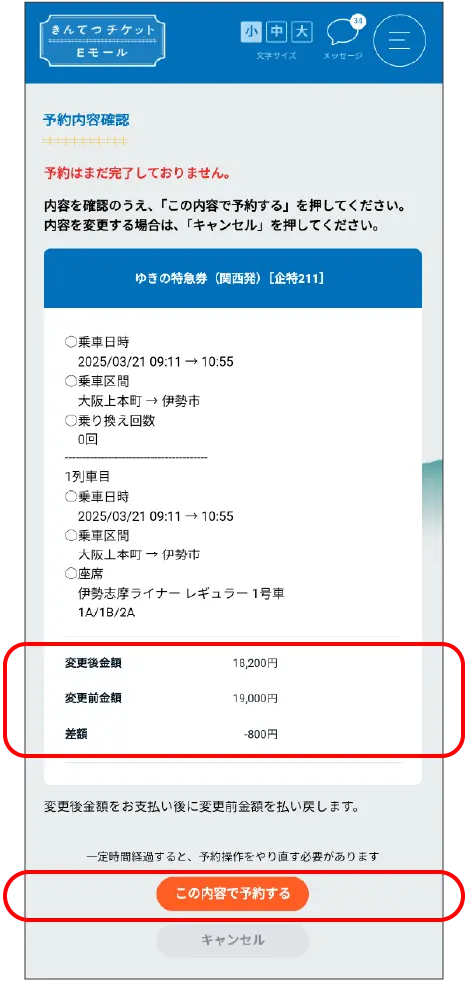
表示された内容を確認し、「この内容で予約する」をタップします。
※本券にセットされている特急券引換券でレギュラー席がご利用いただけます。「しまかぜ」や「ひのとり」、デラックス席等の特別車両料金が必要となる座席を利用する場合、追加料金が発生します。
追加料金が発生する場合、変更後金額をお支払い後に変更前金額を払い戻します。なお、お支払いはデジタルきっぷ購入時にご利用いただいた決済手段で行われ、決済手段を変更することはできません。
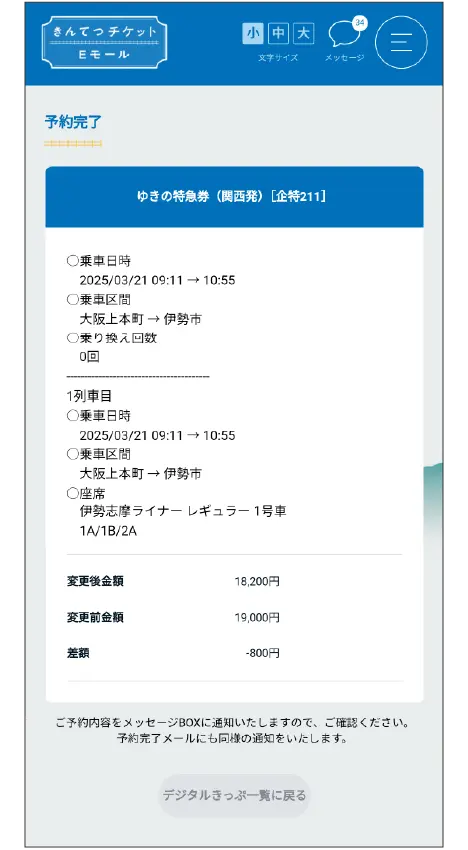
予約が完了し、予約内容が表示されます。
チケット一覧
- すべて
- 周遊きっぷ
- 回数券タイプ
- 往復タイプ
- 片道タイプ
- 伊勢志摩
- 奈良
-
![奈良世界遺産デジタルフリーきっぷ[奈良・斑鳩(1日・2日)コース]のイメージ写真](./sekaiisan/img/nara_nishi/main_pic.webp)
奈良世界遺産
デジタルフリーきっぷ
[奈良・斑鳩(1日・2日)コース]ご購入からご利用までスマホでラクラク!奈良・斑鳩エリアの世界遺産をお得に巡れるきっぷです。
期間限定【2026年3月2日(月)~2027年1月22日(金)】大和郡山「大河ドラマ館」入館料割引特典付き!詳しくはこちら
-
![奈良世界遺産デジタルフリーきっぷ[奈良・斑鳩・吉野コース]のイメージ写真](./sekaiisan/img/nara_ikaruga/main_pic.webp)
奈良世界遺産
デジタルフリーきっぷ
[奈良・斑鳩・吉野コース]ご購入からご利用までスマホでラクラク!奈良・斑鳩・吉野エリアの世界遺産をお得に巡れるきっぷです。
期間限定【2026年3月2日(月)~2027年1月22日(金)】大和郡山「大河ドラマ館」入館料割引特典付き!詳しくはこちら
-

志摩グリーンアドベンチャー満喫
デジタルきっぷご購入からご利用までスマホでラクラク!志摩グリーンアドベンチャーのフィールドパスが付いたお得なきっぷです。
詳しくはこちら
-

【特急券付き】
伊勢・鳥羽・志摩スーパーパスポート
“デジタルまわりゃんせ”ご購入からご利用までスマホでラクラク!4日間、伊勢・鳥羽・志摩エリアを、お得に巡れるきっぷです。往復特急券付き!23の観光施設の入場・入館が可能!その他うれしい特典も満載!
詳しくはこちら
-
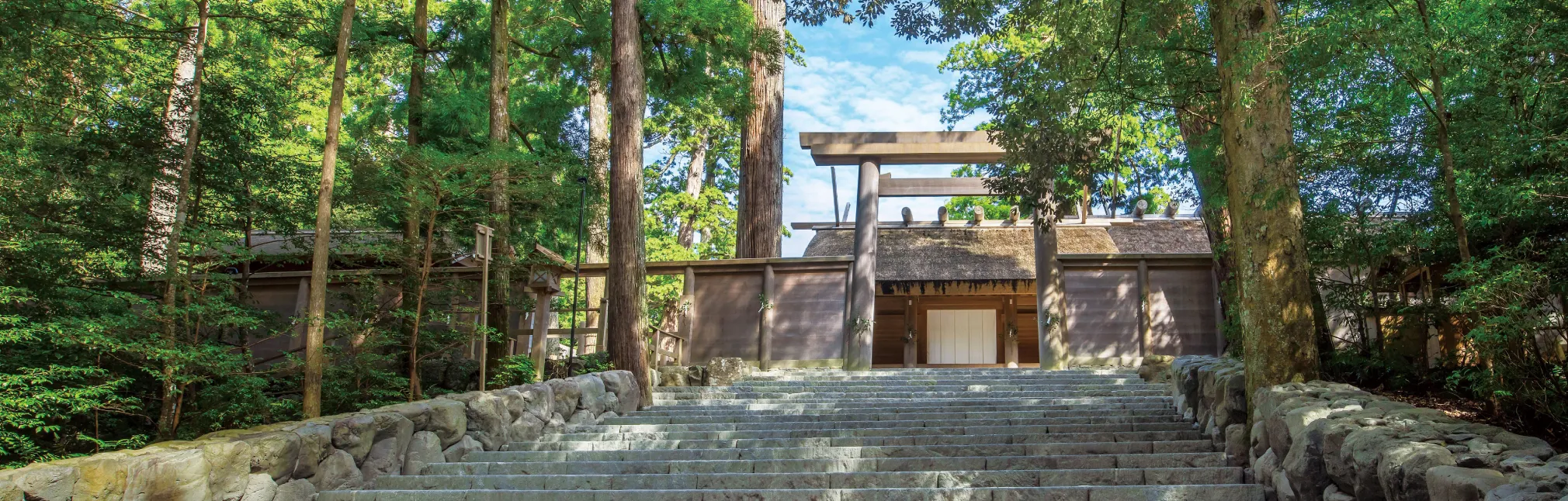
【特急券付き】伊勢神宮参拝
デジタルきっぷご購入からご利用までスマホでラクラク!伊勢神宮参拝に、とても便利。往復特急券付き!伊勢志摩フリー区間内の近鉄電車と伊勢・二見・朝熊エリアの三重交通バスが乗り放題のお得なきっぷです。
詳しくはこちら
-

【特急券付き】志摩スペイン村
パルケエスパーニャ・デジタルフリーきっぷご購入からご利用までスマホでラクラク!往復特急券付き!志摩スペイン村パルケエスパーニャのパスポートが付いたお得なきっぷです。
詳しくはこちら
-
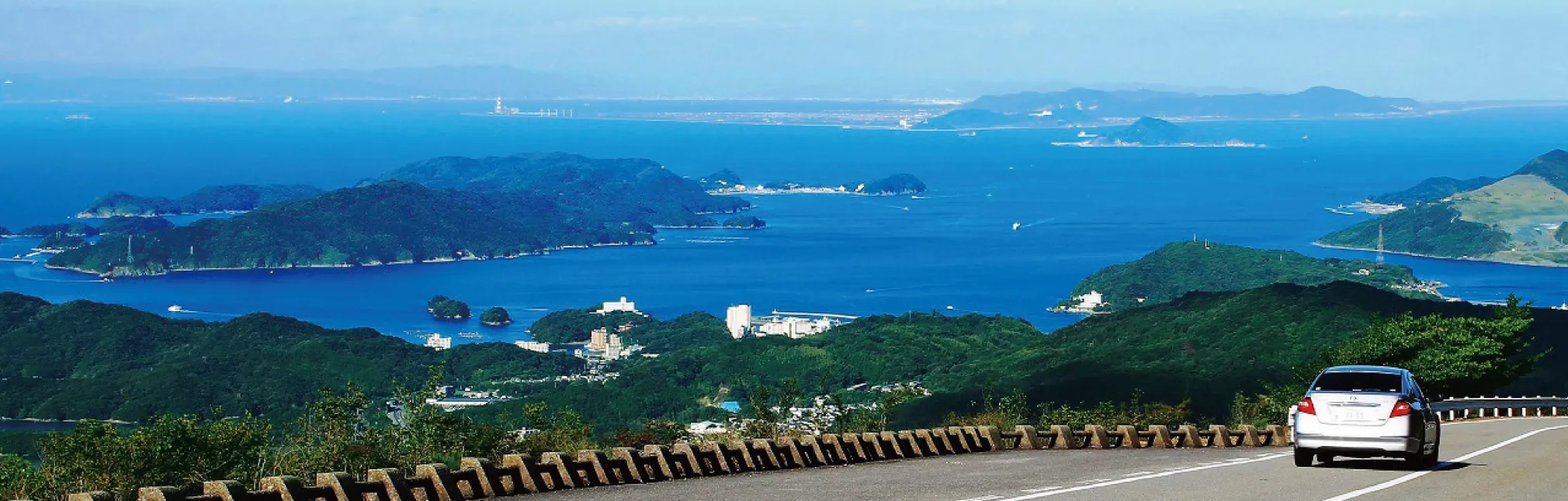
【特急券付き】伊勢志摩レンタカークーポン付
デジタルきっぷご購入からご利用までスマホでラクラク!伊勢志摩観光の行動範囲がぐっと広がる。往復特急券とレンタカークーポンやレンタカー料金特別割引などが付いたお得なきっぷです。
詳しくはこちら
-
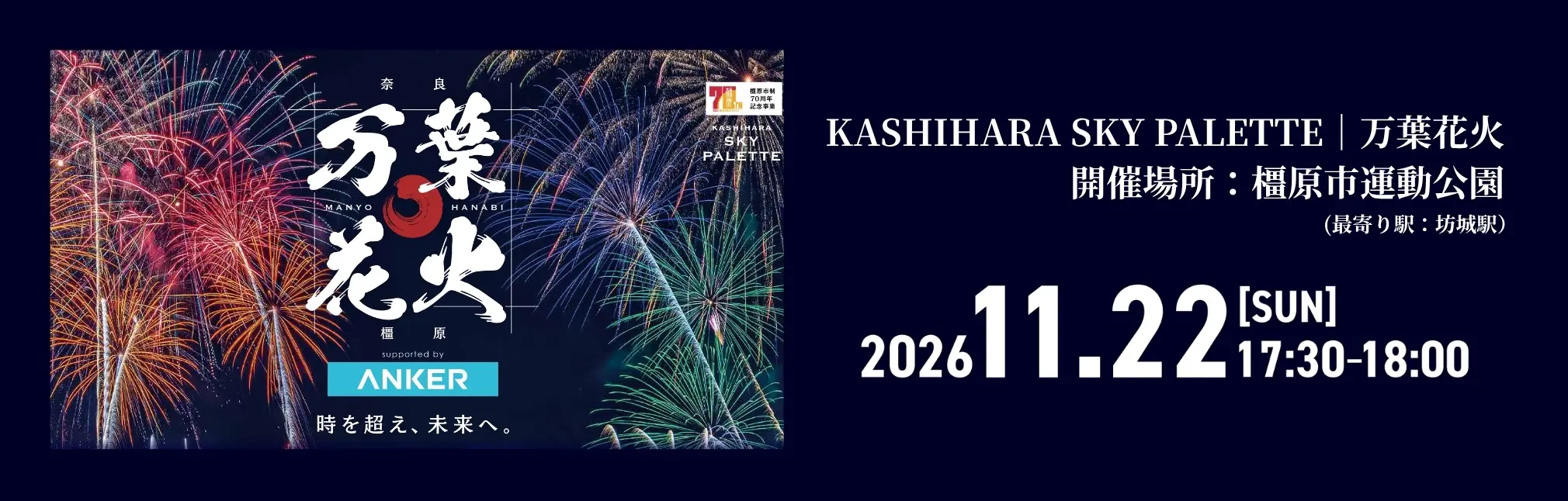
KASHIHARA SKY PALETTE
万葉花火 有料観覧席付きデジタルきっぷ購入から利用までスマートフォンでラクラク!花火大会チケットの引換えも不要!大阪・京都から花火大会最寄りの坊城駅周辺エリアまでの往復乗車券と花火大会の観覧席がセットになった、枚数限定のお得なきっぷです。
詳しくはこちら
-
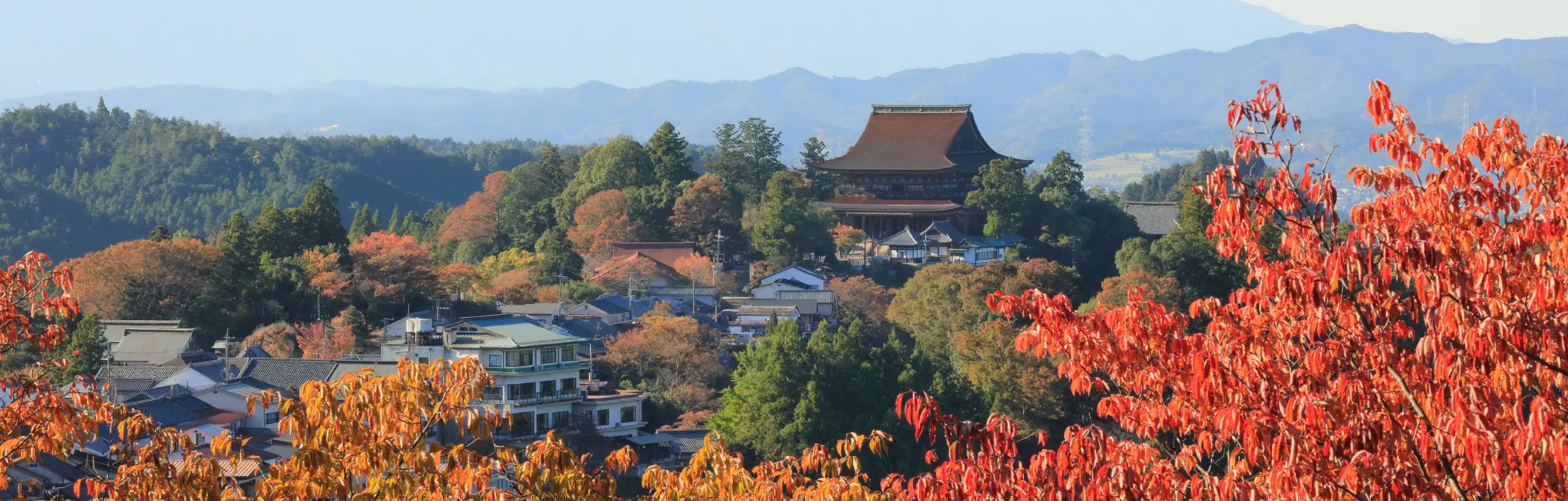
《秘仏本尊ご開帳》吉野山・蔵王堂特別拝観券付デジタルきっぷ
駅窓口で購入するより100円お得!ご購入からご利用までスマホでラクラク!金峯山寺蔵王堂秘仏本尊特別ご開帳の特別拝観券と金峯山寺シアター優待、吉野駅までの往復乗車券がセットになったお得なきっぷです。
詳しくはこちら
-
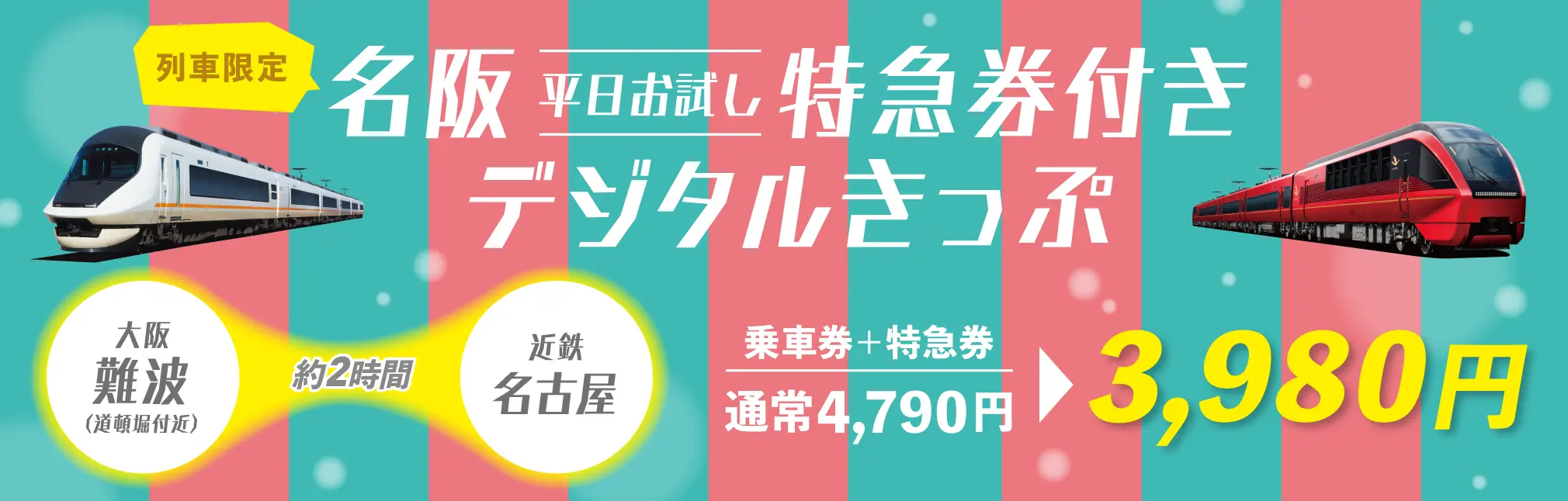
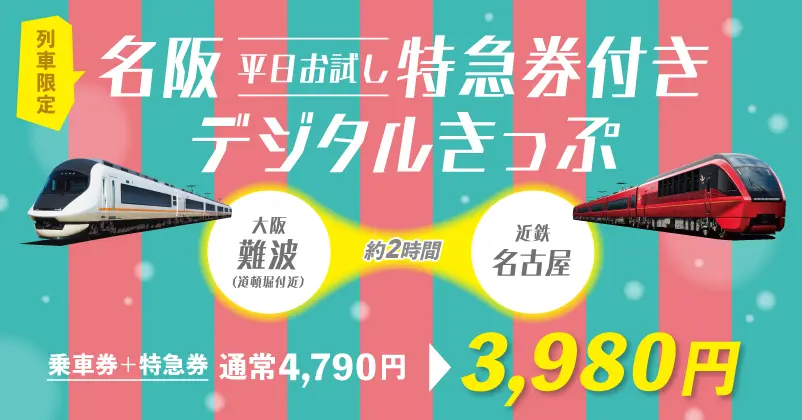
名阪“得”急デジタルきっぷ(平日限定)
大阪⇔名古屋を平日オフピーク時間帯に利用する際におすすめのお得なデジタルきっぷ!
詳しくはこちら
-
近鉄週末おでかけデジタルフリーパス
ご購入からご利用までスマホでラクラク!土日を含む連続3日間、近鉄全線が乗り降り自由!
詳しくはこちら
-
桑名~近鉄名古屋デジタル回数きっぷ
桑名から近鉄名古屋、近鉄名古屋から桑名へのお出かけにおすすめのお得なデジタル回数きっぷ!

詳しくはこちら
-
近鉄弥富~近鉄名古屋デジタル回数きっぷ
近鉄弥富から近鉄名古屋、近鉄名古屋から近鉄弥富へのお出かけにおすすめのお得なデジタル回数きっぷ!

詳しくはこちら