スマートフォンの場合
購入した特急券の確認
[会員登録あり]
チケットレス特急券画面の再表示方法
-
STEP1
確認したい特急券を選択する
詳しく見る
とじる
-
拡大する
-
1
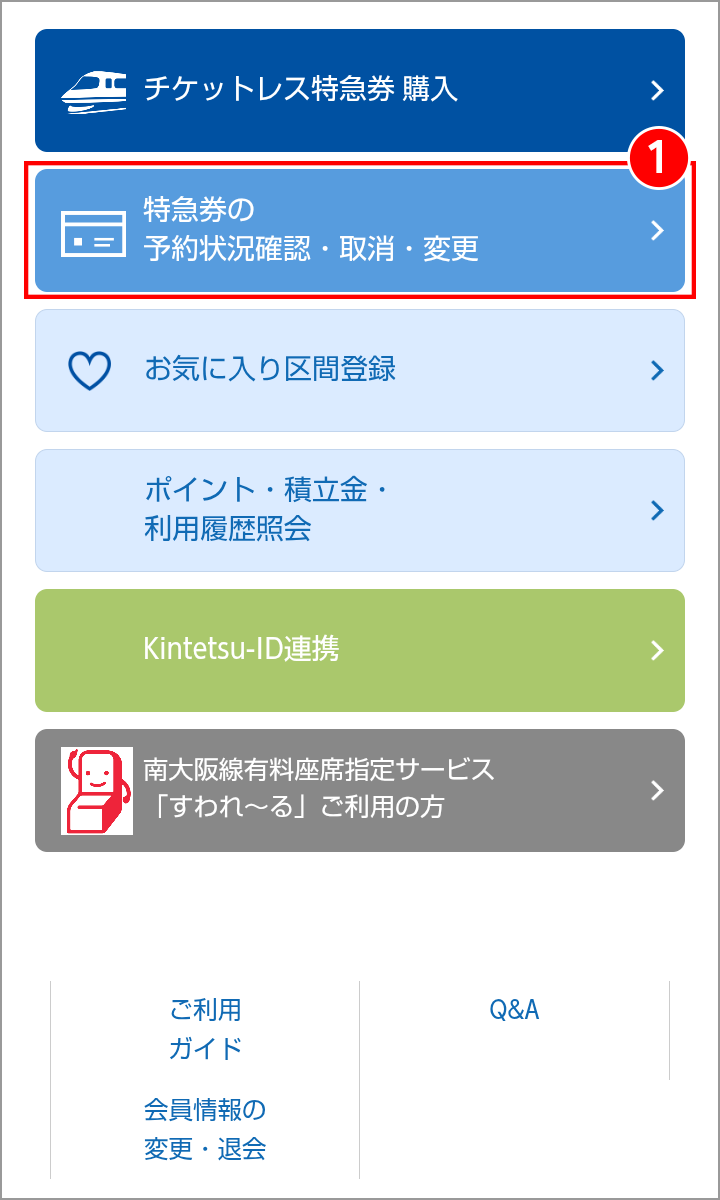
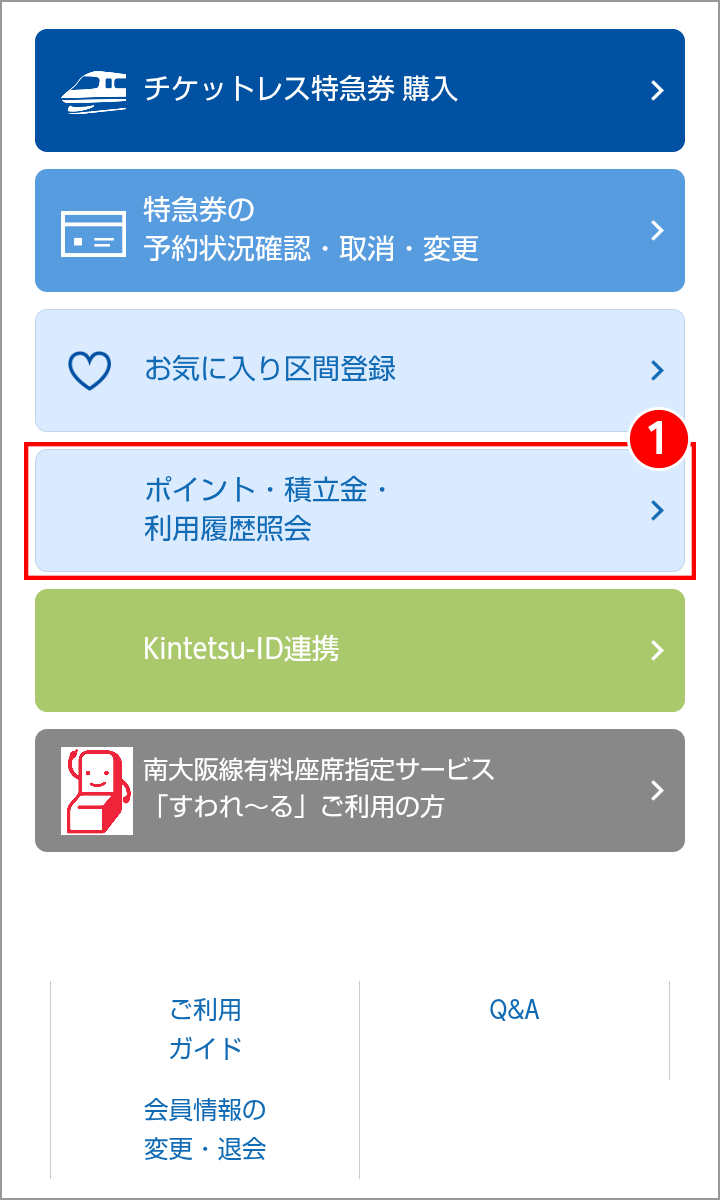
トップページの「特急券の予約状況確認・取消・変更」ボタンを押します。
-
STEP2
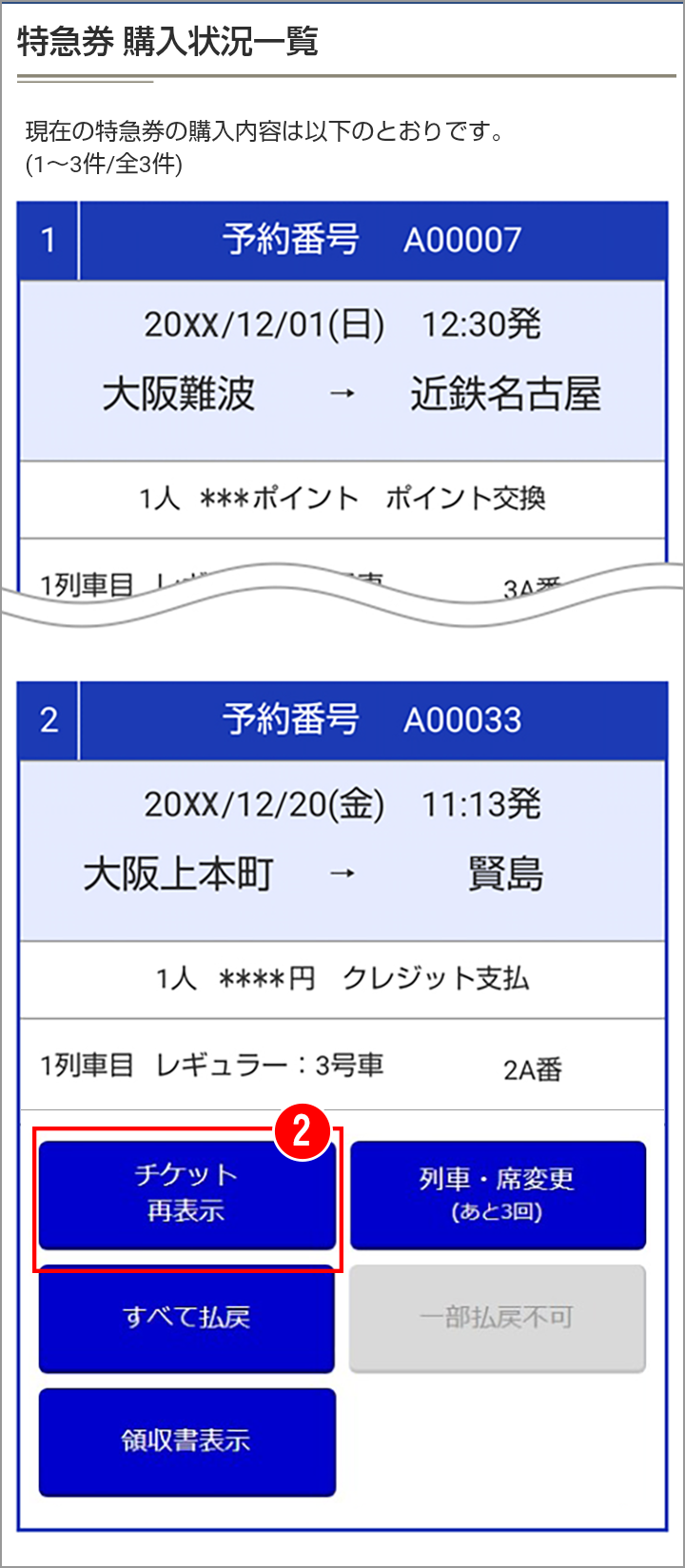
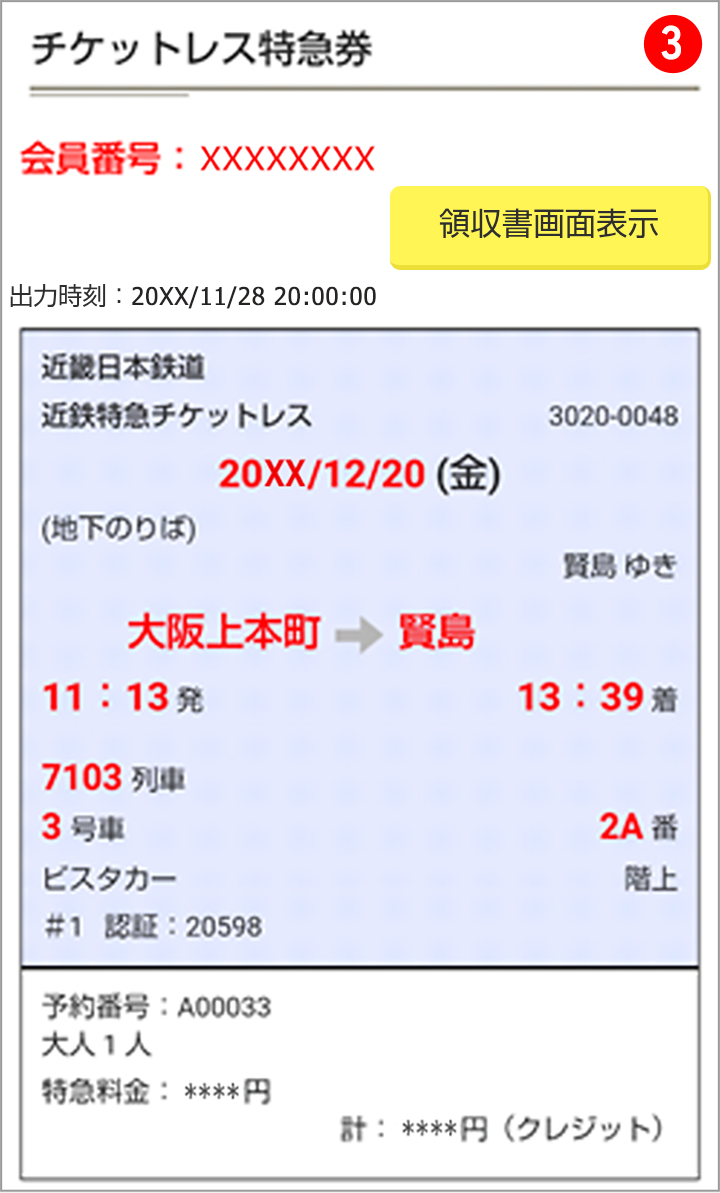
チケットレス特急券画面の表示
詳しく見る
とじる
-
拡大する
-
3
購入された特急券の内容(チケットレス特急券画面)が表示されます。
利用履歴の確認方法
-
STEP1
確認対象月をえらぶ
詳しく見る
とじる
-
拡大する
-
1
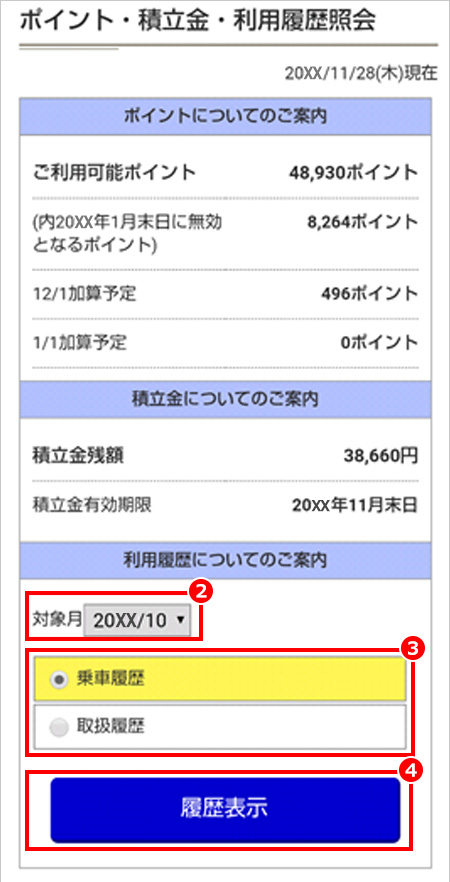
トップページの「ポイント・積立金・利用履歴照会」ボタンを押します。
拡大する
-
2
-
3
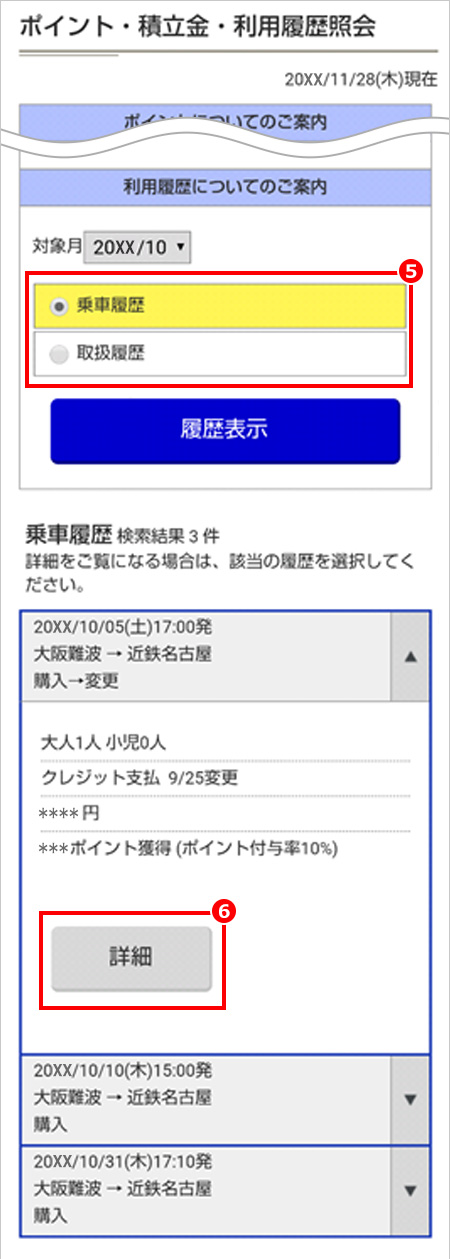
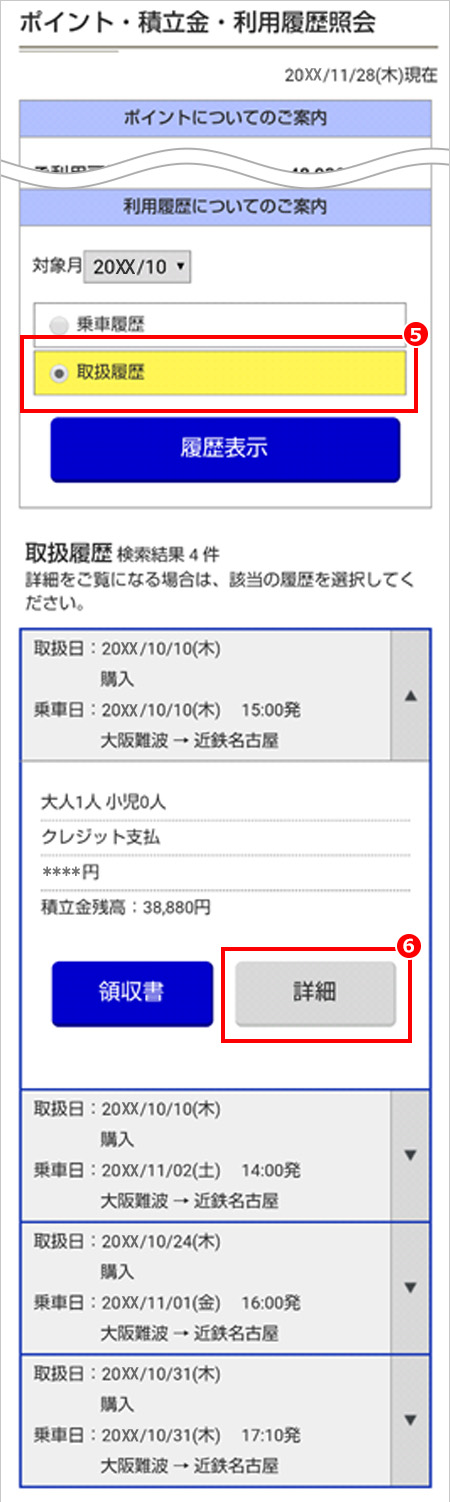
特急の乗車履歴を確認する場合は「乗車履歴」を、サービスの取扱履歴を確認する場合は「取扱履歴」を選んでください。
-
4
「履歴表示」ボタンを押してください。
-
STEP2
利用履歴の表示
詳しく見る
とじる
-
※画像はスマートフォンでの表示イメージです。パソコンからの表示については一部レイアウトが異なる場合があります。
-
サービスご利用の前に
-
-
チケットレスサービスについて
-
-
ベンリな機能
-
-
-
支払方法について
-
-
サービスご利用の前に
-
-
チケットレスサービスについて
-
-
ベンリな機能
-
-
支払方法について
-
-
このページの上に戻る